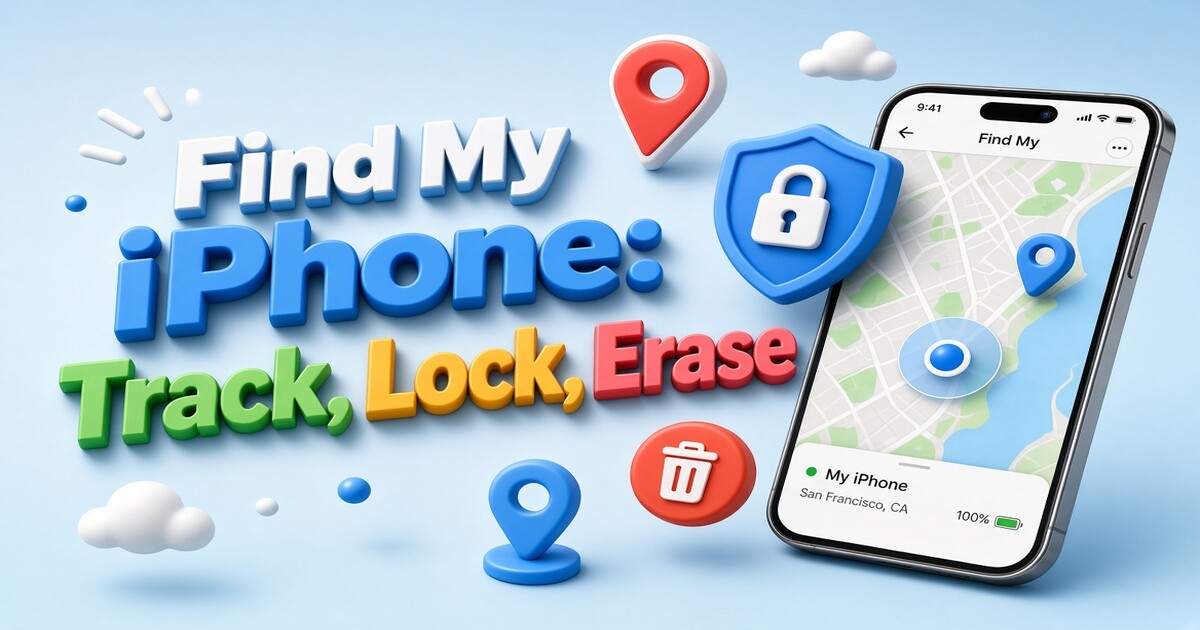
「iPhoneを探す」に表示されるのは、必ずしも今いる場所ではありません。スマートフォンが最後にネットワークへ接続できた場所が表示されます。それは1分前かもしれませんし、1日前かもしれません。この時間差によって、取れる対応が変わります。機能のオンは簡単で、判断の順序を理解すれば使い方もわかりやすくなります。まず位置を確認し、見つかる望みがあるうちにロックし、端末本体よりデータの保護が重要な場合にのみ消去します。このガイドでは、設定方法、アプリ内の操作、オフライン時の動作、アクティベーションロック、ファミリー共有、そして端末が見つかった場合と見つからなかった場合の対応を説明します。
「iPhoneを探す」でできることとできないこと
「iPhoneを探す」は、iPhoneをApple IDに関連付け、別のデバイスから探したり、ロックしたり、消去したりできるAppleの機能です。操作はすべて「探す」アプリか、icloud.com/findの「探す」ページから行います。これらのツールを使うには、端末をなくす前に3つの条件が満たされている必要があります。Apple IDでサインインしていること、「iPhoneを探す」がオンになっていること、そして端末がネットワークまたは近くのAppleデバイスに接続できることです。
覚えておきたい言葉は「最後」です。位置情報はある時点の記録であり、リアルタイムの映像ではありません。アプリは端末から位置が報告されると更新されるため、画面が最新のように見えても、走行中の車内にある端末は10分前の位置を示していることがあります。
これらのツールで得意なこと:
- 最後に報告された位置と時刻を表示する
- デバイスで大きな音を再生する
- 画面をロックし、入力したメッセージと連絡先の電話番号を表示する
- アクティベーションロックを維持したまま端末を遠隔消去する
- オフラインの端末が再び見つかったときに通知する
できないこと:
- 端末が移動した経路を連続して表示する
- 「探す」が一度もオンになっていなかった端末を見つける
- デバイスから写真、メッセージ、ファイルを復元する
- 誰が端末を持っているかを知らせる
- 位置情報はWi-Fi、携帯電話の基地局、GPS、Bluetoothによる中継から得られるため、屋内で番地まで特定できる精度を保証する
つまり、事前の設定が重要です。「探す」が有効で最近のバックアップがある端末なら、半日で位置を確認し、ロックして、代替機に切り替えることができます。準備がなければ、端末を手放した時点で本体を失うことになりかねません。
必要になる前に「iPhoneを探す」を設定する
端末が手元にある今のうちに機能をオンにしましょう。所要時間は約1分で、このガイドの中で唯一、後からさかのぼって行えない手順です。
- 「設定」を開き、上部にある自分の名前をタップします。
- 「探す」をタップし、次に「iPhoneを探す」をタップします。
- 「iPhoneを探す」をオンにします。
- 「探すネットワーク」をオンにします。これにより、オフラインの端末を探せるようになります。
- 「最後の位置情報を送信」をオンにします。バッテリーの残量がわずかになると、最後の位置情報がAppleに送信されます。
- Apple IDで2ファクタ認証が有効になっていることと、紛失した端末以外の番号で確認コードを受け取れることを確認します。
| 設定 | 有効になる機能 | 必須または任意 | 結果に影響する理由 |
|---|---|---|---|
| iPhoneを探す | デバイスをApple IDに関連付け、アクティベーションロックをオンにする | 必須 | これがなければ位置の確認、ロック、消去、アクティベーションロックを利用できない |
| 探すネットワーク | 端末が圏外でも、近くのAppleデバイスが暗号化された位置情報を中継できる | オフラインでの位置確認に必須 | かばんの中にあり圏外の端末でも位置を報告できる |
| 最後の位置情報を送信 | バッテリー残量がほぼなくなったときに最後の位置を送信する | 任意、オンを推奨 | 端末の電源が切れる前に、もう一つ位置情報を得られる |
| 2ファクタ認証 | icloud.com/findへのサインインに使うApple IDを保護する | 必須 | 信頼できるデバイスやコードがなければ、ウェブのツールを利用できない |
| デバイスのパスコード | 紛失モードとアクティベーションロックの維持に必要 | 必須 | パスコードのない端末は消去して再利用されやすい |
| 2台目の信頼できるデバイスまたは別の電話番号 | iPhoneを紛失したときにサインインし、コードを受け取れる | 推奨 | 紛失した端末では確認コードを受け取れない |
最後の項目は忘れられがちです。アカウントに登録された唯一の信頼できる電話番号が、たった今なくした端末の番号なら、借りたノートパソコンからicloud.com/findへのサインインを完了できません。問題が起きる前に、別の番号を追加するか、家族のデバイスを信頼できるデバイスとして登録しておきましょう。
紛失したiPhoneを探す手順
- 別のAppleデバイスで「探す」アプリを開くか、任意のブラウザでicloud.com/findにアクセスします。
- 紛失した端末で使っていたApple IDでサインインします。
- 「デバイス」タブを開き、一覧から該当するiPhoneを選びます。
- 何かを押す前にステータス表示を確認します。「現在」、何分前か、または「場所が見つかりません」と表示されます。
- 操作を一つ選び、地図上で何が変わるか確認します。
| 操作 | 機能 | 使うのに適したタイミング | できないこと |
|---|---|---|---|
| サウンドを再生 | 端末が消音に設定されていても、約2分間大きな音を鳴らす | 端末が建物内、車内、または近くのかばんにある可能性が高いとき | 端末が遠くにある場合やオフラインの場合は役に立たない |
| 経路 | 「マップ」を開き、最後に報告された位置までの経路を表示する | 住所がわかっていて、安全にそこへ行けるとき | 歩いている間、位置を更新し続けることはできない |
| 発見時に通知 | 端末が次に位置を報告したときに通知を送る | 端末がオフラインで、待つ余裕があるとき | 画面上で検索を続けることはない |
| 紛失としてマーク | 画面をロックし、メッセージと連絡先の電話番号を表示する | 端末が手元から離れたとわかったとき | データを復元したり、他人が電源を切るのを防いだりすることはできない |
| このデバイスを消去 | 端末を遠隔消去し、アクティベーションロックを維持する | 端末を取り戻せる可能性よりも、データの流出防止が重要なとき | アクティベーションロックを解除したり、誰が持っているかを明らかにしたりすることはできない |
行動する前に時刻を確認しましょう。「現在」と表示されていれば、音を鳴らして廊下を探してみる価値があります。3時間前の位置が示すのは端末がそのときにあった場所であり、古いピンを頼りに車で向かっても、たいてい燃料の無駄になります。
オフライン、電源オフ、または場所が見つからない場合
携帯電話回線やWi-Fiに接続されていなくても、端末が必ず見えなくなるわけではありません。対応するiPhoneは近距離のBluetooth信号を発信でき、近くのAppleデバイスがそれを受信してAppleに中継します。情報はエンドツーエンドで暗号化されているため、Apple自身も位置を読み取れません。この中継により、オフラインの端末が数時間後に街の反対側で再び見つかることがあります。
対応モデルでは、「探すネットワーク」がオンになっていれば、電源を切った後も一定期間は位置を報告できます。電源を切っても信号がすぐに途絶えるわけではないため、午前9時に盗難を届け出た端末が午後にも位置を報告することがあります。
画面に「場所が見つかりません」と表示されたら、最終的な結果ではなく、待機中の状態と考えましょう。「発見時に通知」を設定して待ちます。通常は次の3つのいずれかが起きています。
- 端末の電源が切れている、バッテリーがなくなっている、または金属製ロッカーや地下室など電波を遮る場所に置かれている
- 端末の電源は入っているがデータ接続がなく、信号を中継できるほど近くをAppleデバイスが通っていない
- デバイスの「探す」が無効になっている。この場合、いくら待っても位置のピンは再び表示されない
「最後の位置情報を送信」は、最初のケースで役立ちます。バッテリー残量が極端に少なくなると、電源が切れる前に最後の位置情報が Apple に送信されます。リアルタイムの位置情報ではありませんが、ある時点での位置に捜索範囲を絞れます。
ロック、消去、アクティベーションロックの選択肢
端末を取り戻すための3つの機能は、ひとまとめに考えられがちです。それぞれ役割が異なり、使う順番も重要です。
「紛失としてマーク」は画面をロックし、自分で作成したメッセージと、拾った人が連絡できる電話番号を表示します。実際に電話に出られる番号を選び、メッセージは「携帯電話を紛失しました。この番号にお電話ください」のように短くしましょう。見知らぬ人にも読めるロック画面に、Apple ID のパスワード、自宅の住所全体、口座番号を載せてはいけません。要求を送信した時点で電話がオフラインの場合、次に接続されたときに紛失モードが適用されます。
「アクティベーションロック」は、背後で静かに働く保護機能です。「iPhone を探す」がオンになっていると、リモートで消去した後もデバイスは Apple ID にひも付いたままになります。再設定しようとするとパスワードの入力を求められるため、盗まれた iPhone は転売しにくくなります。ロックを解除するには、Apple ID のパスワード、または Apple を通じた購入証明の提示が必要です。
「このデバイスを消去」は、電話のデータをリモートで消去します。Apple によると、iOS 15 以降では消去したデバイスも位置情報を報告できるため、消去しただけで位置を確認できなくなるわけではありません。一方、消去後はサウンドの再生やパスコード画面の利用ができなくなり、バックアップがなければ電話内のデータもすべて失われます。
次の順番で進めましょう。
- 電話がまだ手の届く範囲にある可能性があるうちは、位置を確認してサウンドを再生します。
- 手元にないと分かったらすぐに紛失モードに切り替え、ロック画面に連絡先を表示します。
- 電話内のデータが本体よりも大切な場合、または電話が戻らないと判断した場合は、データを消去します。
どの設定よりも大切な安全上の注意があります。電話を取り戻すために一人でその住所へ行ったり、所持している人と直接対峙したりしないでください。警察にはシリアル番号と IMEI を伝えましょう。これらは箱や領収書のほか、デバイスが手元にあるうちなら「設定」の「一般」「情報」でも確認できます。通信事業者に IMEI をブロックしてもらえば、別の回線で電話が有効化されるのを防ぐこともできます。
家族とデバイスや位置情報を共有する
ファミリー共有グループに参加していると、「デバイス」タブに自分のデバイスと並んでほかのメンバーのデバイスも表示されます。家族の iPhone を使って互いに助け合うことができます。親は子どもの電話を確認でき、自分の電話をなくした大人はパートナーのデバイスを借りて位置を探せます。
これらは2つの別々の設定で管理されており、混同すると分かりにくくなります。
- デバイスの表示はファミリー共有によって管理されるため、家族のデバイスが「デバイス」リストに表示されます
- 人の表示は位置情報の共有によって管理されるため、家族が「人を探す」タブに表示され、移動に応じて位置が更新されます
紛失モードや消去など、デバイスの状態を変更する操作は所有者の Apple ID で管理されます。家族は捜索を手伝ったりサウンドを再生したりできますが、電話の状態を変更する判断は所有者が行います。
自分の位置を表示したくない場合は、「探す」アプリを開き、「人を探す」タブで相手を選択して、位置情報の共有を停止します。ファミリー共有グループから退出するとデバイスも表示されなくなるため、緊急時に家族に電話を探してもらうこともできなくなります。設定を変更する前に、どちらの結果を望むか決めておきましょう。
電話が戻ってきた場合と、戻らない場合
電話が戻ってきたら、紛失モードをオフにし、パスコードが引き続き使えることを確認します。デバイスがしばらく自分の管理下になかった場合は、3つのことを行いましょう。Apple ID のパスワードを変更し、アカウントの信頼できるデバイスのリストを確認し、信頼できる電話番号が最新であることを確認します。電話が短時間でも他人の手に渡ったならパスワードを変更する理由になりますが、慌てる必要はありません。
電話が戻らない場合は、取り戻すことを諦めた時点でデバイスを消去し、「探す」から削除してアカウントに残らないようにします。警察への届け出と通信事業者へのブロック依頼のために、シリアル番号と IMEI を控えておきましょう。
売却や下取りに出す場合は、正しい順番で削除します。バックアップを取り、Apple ID からサインアウトし、「iPhone を探す」をオフにしてから消去します。サインアウトを省くとアクティベーションロックが有効なままになり、購入者が電話を設定できず、あなたに連絡してくることになります。
電話で使っていたアカウントも整理する
デバイスの対応はこれで完了です。しかし、料金の確認はまだ残っていることが多いものです。電話を紛失、盗難、交換した後も、使っているかどうかに関係なく、多くのサブスクリプションの請求は続きます。静かに自動更新されるため、その一覧を見直したことがない人も少なくありません。
普段の1週間で実際に開くサービスを4〜5個挙げるところから始めましょう。それぞれの月額料金、同じ世帯で使っている人数、世帯外に費用を分担している人がいるかをメモします。節約の余地はたいていこの短いリストに隠れており、つらい1週間を過ごした後、これからの1年間の出費をすばやく減らす方法になります。
このリストについて別の意見が欲しければ、料金を支払っているサービスとそれぞれの利用人数を DolOffer チームに伝えてください。サポート窓口は doloffer.com を通じて24時間対応しており、決める前に、共有サブスクリプションへ移行できるプラン、月額料金の差、提供およびパスワード再設定の手順を案内します。すべてを一度に切り替える必要はありません。まずは1項目から始められます。
よくある質問
電話の電源が切れていても「iPhone を探す」は使えますか?
使える場合もありますが、「探す」ネットワークの設定が有効になっている対応モデルに限られます。これらの電話は電源を切った後も一定期間 Bluetooth 信号を発信し続けることができ、近くの Apple デバイスがその信号を中継します。バッテリーが完全になくなると位置情報の報告は止まります。「最後の位置情報を送信」はバッテリーが切れる直前の位置を知らせるため、必要になる前にオンにしておきましょう。「探す」を一度も設定していない電話は、電源のオン・オフにかかわらず位置情報を報告しません。
盗まれた電話で他人が「iPhone を探す」をオフにできますか?
この設定をオフにするには Apple ID のパスワードが必要で、iCloud からのサインアウトにも必要です。これがアクティベーションロックが機能する主な理由です。盗んだ人が電話の実物を手に入れても、あなたのアカウントとのひも付けを解除できません。現実的に注意すべきなのは設定メニューよりも、Apple を装ってパスワードを尋ねるフィッシングメッセージや電話です。紛失後に送られてきたリンク先で Apple ID の認証情報を入力してはいけません。サインインは icloud.com/find または自分で管理するデバイスでのみ行ってください。
「探す」に数時間前の位置が表示されるのはなぜですか?
ピンが示しているのは電話の現在位置ではなく、最後に位置情報が正常に報告された場所だからです。電話の電波が途切れたり、電源が切られたり、電波を遮断する場所に置かれたりすると、位置情報の更新は止まりますが、古いピンは画面に残ります。行動する前に、デバイス名の下にある時刻を確認してください。情報が古い場合は、電話が数時間前に離れた住所へ向かうのではなく、「発見時に通知」を設定して次の報告を待ちましょう。
iPhone を消去するとアクティベーションロックも解除されますか?
いいえ。消去するとデータは削除されますが、デバイスは Apple ID にひも付いたままで、再設定する際にはパスワードの入力が求められます。これは意図された仕組みで、盗まれた電話の転売価値を大きく下げます。デバイスとのひも付けを完全に解除するには、電話本体で Apple ID からサインアウトして「iPhone を探す」をオフにするか、消去後に「探す」でアカウントから削除します。電話を売却、下取り、リサイクルに出す前に行いましょう。
警察に iPhone の位置を探してもらえますか?
警察は提供された情報に基づいて対応できるため、シリアル番号、IMEI、最後に確認された位置とその時刻、「探す」画面のスクリーンショットを事前に用意しましょう。警察は法的手続きを通じて通信事業者やプラットフォームに記録を請求できます。大まかな説明だけでなく具体的な情報を持参すると、より迅速な対応につながります。また、通信事業者にIMEIを個別にブロックしてもらえば、その端末を別のネットワークで利用開始できなくなります。スマートフォンはもう戻ってこないと思っていても、紛失を届け出ましょう。