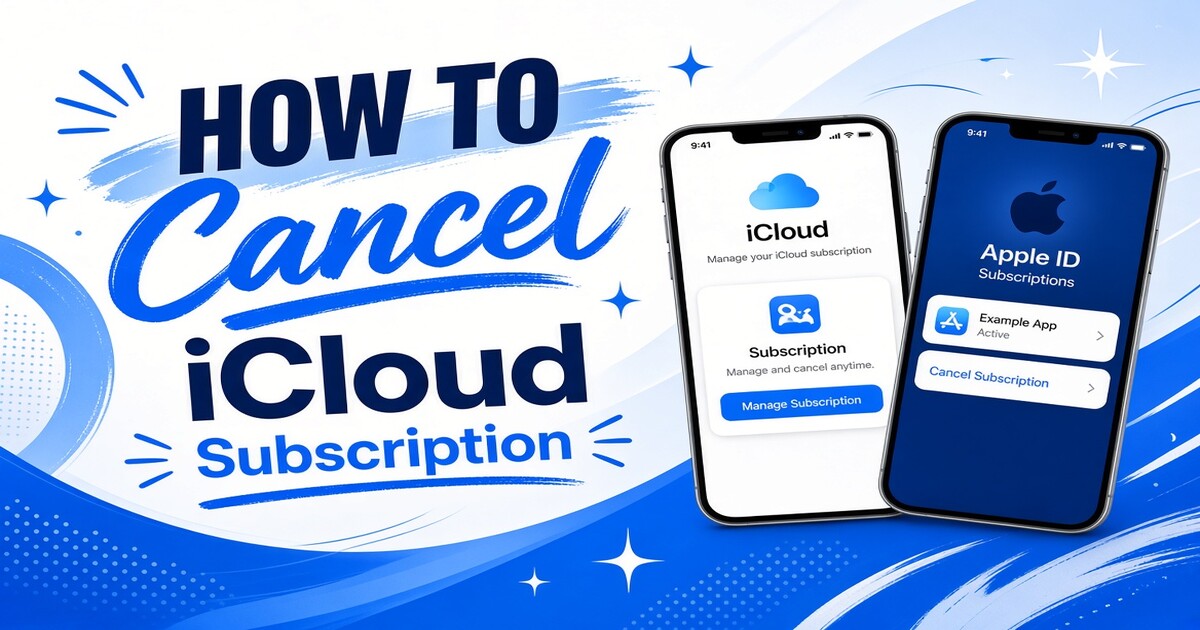
iCloudのサブスクリプションを解約する人の多くは、iCloud+のストレージに料金を払い続ける必要はありません。解約自体は数分で済みますが、写真の移行やデバイスの買い替えを終えた後に自動更新を忘れると、不要な費用がかかります。このガイドでは、iPhone、iPad、Mac、Windows、またはウェブでiCloudのサブスクリプションを解約する方法、ダウングレード後のアップロードの問題を避ける方法、使わなくなったストレージへの支払いを止める方法を紹介します。解約する前に、写真とデバイスのバックアップが実際にどこに保存されているか確認しましょう。
iCloudのサブスクリプションを解約するとどうなりますか?
現在の請求期間が終了すると、Appleは無料の5GBプランに切り替えます。プランの変更後は、iCloudプライベートリレー、メールを非公開、カスタムメールドメインなどの有料追加機能が使えなくなります。アカウントは引き続き有効で、無料の5GB以内にすでに保存されているiCloudファイルも利用できます。
私たちのチームに寄せられるサポートの質問を見ると、iCloud+を解約してもその日のうちに写真が削除されるわけではないことに驚く人が多いようです。コンテンツが5GBを超えている場合、新しいアップロードが停止するだけです。写真が50GBある状態で無料プランにダウングレードすると、使用量を上限以下に減らすか、再びプランを購入するまで、写真ライブラリの同期と新しいデバイスのバックアップが停止します。ファイルは消えませんが、更新されなくなります。
iPhoneまたはiPadでiCloudのサブスクリプションを解約するには?
- 「設定」を開き、上部にある自分の名前をタップします。
- 「iCloud」をタップし、「アカウントのストレージを管理」または「iCloud+」をタップします。
- 「ストレージプランを変更」をタップします。
- 「ダウングレードオプション」をタップします。
- 無料の5GBプランを選択し、求められた場合はアカウントのパスワードを入力します。
複数のサービスをまとめたプランを利用している場合は、iCloud+だけでなく、セットプランを管理するよう画面に表示されることがあります。セットプランには音楽やテレビのサービスが含まれる場合があるため、間違った項目を解約すると、ストレージ以外のサービスも利用できなくなる可能性があります。確定する前に、サブスクリプションの一覧でプランの正確な名前を確認しましょう。
Mac、Windows PC、またはウェブでiCloudのサブスクリプションを解約するには?
Macの場合
「システム設定」を開き、アカウント名をクリックして「iCloud」を選択し、「管理」または「ストレージを管理」を選びます。「ストレージプランを変更」または「ダウングレードオプション」をクリックし、無料の5GBプランを選択します。
Windows PCの場合
Windows用iCloudを開き、「アカウントの詳細」をクリックしてから「iCloudストレージを管理」を選びます。「ストレージプランを変更」を選び、「ダウングレードオプション」を選択して、無料プランを確定します。古いバージョンでは手順が少し異なりますが、プランの選択肢は同じです。
iCloud.comの場合
iCloud.comにサインインし、「アカウント設定」を開いて「ストレージを管理」を選択します。「ストレージプランを変更」をクリックし、「ダウングレードオプション」を選んで、無料の5GBプランを確定します。Apple製デバイスをすでに持っていない場合に便利な方法です。
確定する前に、「設定」を開いて自分の名前、「iCloud」の順にタップし、「アカウントのストレージを管理」で実際の使用量を確認しましょう。写真ライブラリが5GBを大きく超えている場合は、まず全体のコピーをダウンロードしてください。毎月のサブスクリプション費用全体を減らしたい場合は、同じカードに請求されている動画配信やデジタルサービスのプランも見直しましょう。DolOfferの共有プランはNetflix、YouTube、Spotifyなどのサービスの費用を抑え、リアルタイムでの提供と年中無休のオンラインカスタマーサービスを利用できます。現在の提供状況はdoloffer.comで確認するか、[email protected]にメールでお問い合わせください。
iCloudのサブスクリプションはダウングレードと解約のどちらを選ぶべきですか?
適切な選択は、iCloudを実際にどのように使っているかによって異なります。デバイスのバックアップにだけ使い、写真を同期していない場合は、無料の5GBでiPhone 1台分のバックアップに足りることがあります。家族と共有している場合や、複数のデバイスでiCloud写真を使っている場合は、すべてのデバイスを最新の状態に保てるため、有料プランを続ける価値があるかもしれません。
| ストレージ使用量 | おすすめの対応 |
|---|---|
| 5GB未満 | 今すぐ有料プランを解約 |
| 5GBから25GB | 50GBプランを使うか、写真を別の場所に移す |
| 25GBから150GB | 写真の同期に料金を払う価値がある場合のみ200GBプランを維持 |
| 150GB超 | 全体のコピーをダウンロードしてから解約するか、大容量プランを維持 |
写真がすでにパソコンや別のクラウドサービスに保存されていて、iCloudバックアップもオフになっているなら、iCloudストレージに料金を払い続ける理由はほとんどありません。定期的な支払いは簡単に止められます。ただし、解約前に共有ストレージを利用している家族がいないか確認しましょう。
iCloudのサブスクリプションを解約した後は何をすべきですか?
ダウングレード後、もう一度iCloudの設定を開き、プランが無料の5GBと表示されていることを確認します。iCloud写真がオンになっていて、ライブラリが無料の上限を超えている場合は、ローカルコピーがすでに保存されているデバイスでiCloud写真をオフにします。パソコンや別のサービスにバックアップする予定なら、iCloudバックアップもオフにしましょう。これにより、ストレージがいっぱいであるという警告が毎日表示されるのを防げます。
次の請求書にもサブスクリプションの項目が表示される場合は、その請求がiCloud+によるものか、サービスのセットプランによるものかを確認しましょう。両者は別々に請求されます。ストレージの項目を解約しても、気づかないうちに音楽やテレビの料金を払い続けている可能性があります。
使っていないストレージを解約するのは一つの方法です。サブスクリプションの請求額全体を見直せば、さらに節約できる可能性があります。iCloudの手続きが済んだら、同じカードで支払っている動画配信、音楽、AIサービスの料金を確認しましょう。DolOfferの共有プランは、すでに利用しているサービスの費用を抑え、リアルタイムでの提供、ワンクリックでのパスワード再設定、SSL暗号化決済、24時間の返金保証を提供します。今日の共有プランの料金はdoloffer.comで確認するか、[email protected]にメールでお問い合わせください。すぐに回答が必要な場合は、サイトの年中無休のライブチャットをご利用ください。
iCloudのサブスクリプションの解約についてよくある質問
iCloud+を解約した後も無料の5GBは使えますか?
はい。有料のiCloud+プランを解約した後も、無料の5GBプランを利用できます。iCloud+を解約しても、Apple ID、購入済みのアプリ、無料ストレージの上限内にすでに保存されているファイルは削除されません。写真ライブラリやiCloud Driveが5GBを超えている場合は、使用量を減らすか、再びストレージを購入するまで、新しいアップロードとデバイスのバックアップが停止します。有料ストレージの解約とApple IDアカウントの削除は混同されがちです。これらは別の操作であり、「アカウントのストレージを管理」から通常の解約手順を行っても、アカウントは削除されません。
解約前に写真をダウンロードする必要がありますか?
iCloud+を解約すると写真がすぐに消えると思っている人は多いですが、そうではありません。より大切なのは、別のコピーがあるかどうかです。写真がiCloudにしかない場合は、ダウングレードする前にダウンロードしましょう。iCloud.comまたは写真アプリを使って、オリジナルファイルをパソコンや外付けドライブに書き出します。ダウンロードが完了すれば、より安心して有料プランを解約できます。iCloudをデバイスのバックアップにだけ使っている場合は、サービスをオフにする前に最後のバックアップを作成し、iPhoneの紛失や故障でデータも失うことがないようにしましょう。
ファミリー共有のiCloudプランを利用している場合はどうなりますか?
ファミリーの管理者か、ほかの人のプランを利用するメンバーかによって異なります。管理者がダウングレードまたは解約すると、共有グループの全員がそれぞれの無料の5GBストレージに戻り、ストレージがいっぱいであるという警告が表示される場合があります。メンバーは自分のデバイスから管理者のプランを解約することはできず、共有ストレージの利用を停止することだけができます。ファミリープランを変更する前に、各メンバーにiCloudの使用量を確認してもらい、重要なバックアップにアクセスできなくなる人が出ないようにしましょう。
解約するのがiCloud+とApple Oneのどちらかを確認するには?
よくあるのが、iCloudだけを契約していると思っていたのに、請求明細にApple.com/billと表示されて驚くケースです。iPhoneまたはiPadで「設定」を開き、自分の名前をタップしてから「サブスクリプション」を開きます。Apple Oneが表示されている場合、iCloudストレージだけを解約してもセット全体の請求が止まらない可能性があるため、セット自体を管理する必要があるかもしれません。表示されている項目がiCloud+であれば、このガイドの手順に従ってください。代わりのサービスを選ぶ前に、doloffer.comで現在利用できる共有プランを確認し、どのサブスクリプションが月額料金に見合っているか比較しましょう。