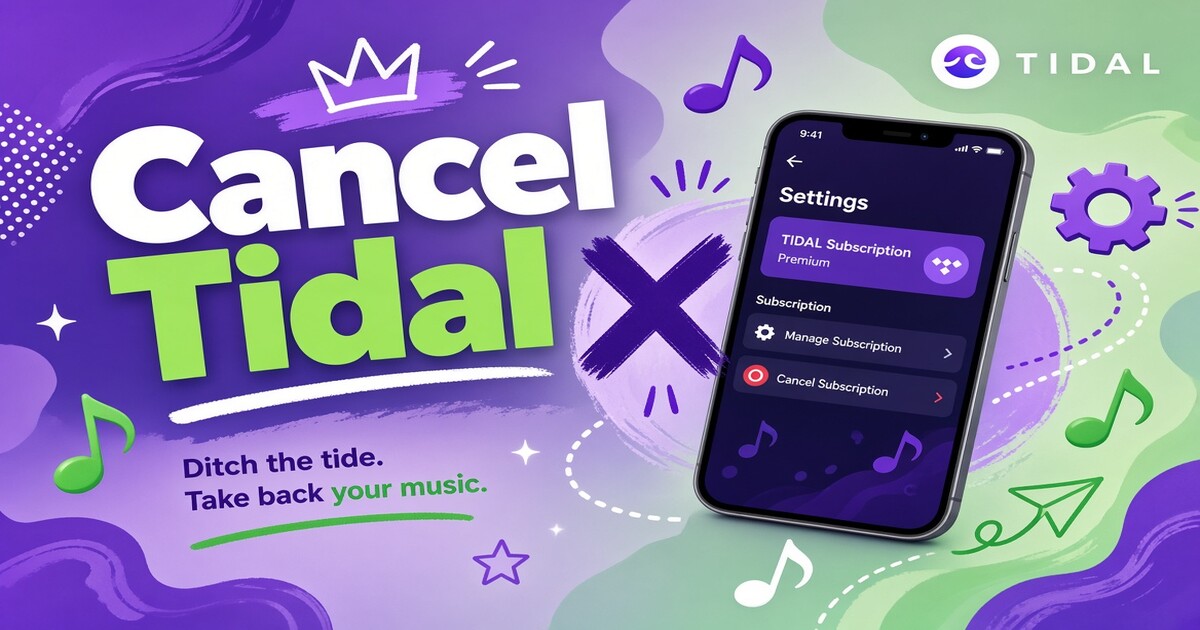
Tidalのロスレス音質は魅力的ですが、毎月の料金はほかのサブスクリプション費用と合わせて考える必要があります。Tidalを解約する方法は、最初に登録した場所によって異なります。この記事では、ウェブ、iPhone、iPad、Android、およびApple、Google Play、Amazon、Rokuなどの決済元を通じてTidalのサブスクリプションを解約する方法を紹介します。解約後のプレイリストやオフラインダウンロードの扱いに加え、定価より安くTidalを使い続ける選択肢も確認できます。
Tidalを解約する前に確認すべきことは?
まず、実際にどこから請求されているかを確認しましょう。tidal.comで直接購入したTidalのサブスクリプションは、Tidalアカウントで管理します。アプリストアやストリーミング端末を通じて購入した場合は、Tidalではなく、そのプラットフォームで管理します。別の場所で解約しようとすると、時間を無駄にするだけでなく、次回の料金も請求される可能性があります。
何かをする前に、次回の請求日を確認しましょう。Tidalは毎月同じ日に更新され、決済処理が始まってから解約すると、もう一度料金が請求される場合があります。更新の24時間以上前に解約するのが最も確実です。
解約とプランのダウングレードも比較しましょう。Tidalには複数のプランがあり、Bluetoothヘッドホンや一般的な再生環境しか使っていないのに、HiFi Plusの料金を支払っている人も少なくありません。料金が解約の理由なら、HiFi PlusからHiFiに変更することで、ライブラリを維持しながら費用を抑えられます。
ウェブ、iPhone、AndroidからTidalを解約するには?
ウェブブラウザからTidalを解約する
- tidal.comにアクセスし、登録に使用したアカウントでサインインします。
- アカウントメニューを開き、「サブスクリプションの管理」または「サブスクリプション」を選択します。
- 「サブスクリプションをキャンセル」を選び、解約を確定します。
- 画面に確認メッセージが表示され、その後確認メールが届くことを確認します。
iPhoneまたはiPadでTidalを解約する
Tidalから直接登録した場合は、上記のウェブブラウザの手順に従ってください。Appleが請求を処理している場合は、次のように操作します。
- 「設定」アプリを開きます。
- 自分の名前をタップし、「サブスクリプション」をタップします。
- 一覧からTidalをタップします。
- 「サブスクリプションをキャンセルする」をタップして確定します。
支払い済み期間の終了までは引き続き利用でき、その日以降はAppleから請求されなくなります。
AndroidスマートフォンでTidalを解約する
Google Playが請求を処理している場合は、次のように操作します。
- Google Playストアアプリを開きます。
- プロフィール写真をタップし、「お支払いと定期購入」をタップします。
- 「定期購入」をタップし、Tidalをタップします。
- 「定期購入を解約」をタップして確定します。
AppleやGoogleを通じて請求されている場合、Tidalアプリ自体に解約ボタンが表示されないことはよくあります。これは正常な動作です。決済を処理しているプラットフォームで解約してください。
第三者が請求を処理している場合、Tidalを解約するには?
解約画面は販売元によって異なります。
| 請求元 | 解約する場所 |
|---|---|
| Tidalから直接 | tidal.com > アカウント > サブスクリプション |
| Apple | 設定 > Apple ID > サブスクリプション |
| Google Play | Playストア > お支払いと定期購入 |
| Amazon | Amazonアカウント > メンバーシップおよび購読 |
| Roku | Rokuアカウント > マイサブスクリプション |
携帯電話会社や別の提携事業者のセットプランを通じて登録した場合は、そのアカウントのサブスクリプションまたは追加サービスの項目を確認してください。料金は携帯電話会社や提携事業者の請求書に表示され、請求を止められるのはその事業者だけです。
解約の本当の理由は、たいてい料金です。Tidalが今も自分の聴き方に合っているものの、毎月の定価が高いと感じるなら、解約を完了する前にDolOfferのTidal共有プランを確認してみましょう。DolOfferは、支払い後の即時提供、ワンクリックでのパスワード再設定、SSL暗号化決済に対応したTidal共有サブスクリプションを提供しています。自分がどのTidalプランを利用しているかわからない場合は、まずアカウントのプランを確認し、解約前にDolOfferの商品ページで現在の共有プランの価格を比較してください。
Tidalを解約するとどうなる?
解約しても、すぐに再生できなくなるわけではありません。アカウントは支払い済み期間の最終日まで利用できます。その後はストリーミングが停止し、ダウンロードした曲を開けなくなり、そのサブスクリプションで提供される楽曲カタログにもアクセスできなくなります。
プレイリストやお気に入りの扱いは、ダウンロードとは異なります。Tidalはライブラリ情報をアカウントに保存するため、後で再びサインインすれば、通常はプレイリストや保存したアルバムが復元されます。オフラインファイルは削除されるため、再開する場合は再度ダウンロードする必要があります。
Tidalの月額プランでは、未使用日数分の払い戻しは原則としてありません。期限内に解約が処理されたはずなのに請求された場合は、Tidalまたは請求元のプラットフォームに連絡し、解約の確認書を提示してください。クレジットカードやPayPalに身に覚えのない請求がある場合は、その決済事業者にも連絡してください。
問題がTidal自体ではなく定価にあるなら、サービスをあきらめる必要はないかもしれません。
解約せずにTidalをもっと安く使い続ける方法はある?
Tidalをあきらめず、より安い料金で利用できるかもしれません。DolOfferは割引価格のTidal共有プランを提供しており、支払い方法を変える際に役立つサービスも備えています。支払い後の即時提供、ワンクリックでのパスワード再設定、SSL暗号化決済、24時間年中無休のカスタマーサービスが含まれます。解約を完了する前に、商品ページで現在のTidal共有プランの価格と利用可能な枠を確認してください。自分の再生環境に合うプランについて質問があれば、決める前にDolOfferのお問い合わせページからサポートチームにメールを送ってください。
Tidalの解約に関するよくある質問は?
Tidalを解約した後に返金を受けられますか?
Tidalを解約しても、未使用のサブスクリプション期間についてはほとんどの場合返金されません。通常は支払い済み期間の終了まで利用でき、その後は更新が停止します。AppleまたはGoogle Playを通じて購入した場合、返金申請は各プラットフォームのポリシーに従って処理されますが、承認されるとは限りません。解約完了後に予期せず更新された場合は返金を求める有力な根拠になるため、確認メールやスクリーンショットを保管しておきましょう。
Tidalを解約するとプレイリストは消えますか?
解約するとライブラリ全体が消えるのではないかと心配する人は多いですが、通常はそうなりません。解約したアカウントでも、プレイリストのデータや保存したアルバムはTidalのログインアカウントに紐づいたままなので、後で再開すれば通常はライブラリを再び表示できます。利用できなくなるのはオフラインアクセスです。サブスクリプション終了後はダウンロードした曲を再生できず、再開後にもう一度ダウンロードする必要があります。
Tidalには解約せずに一時停止する選択肢がありますか?
地域や請求元によって異なりますが、Tidalはすべての市場で標準の一時停止機能を提供しているわけではありません。多くの場合、選択肢はダウングレード、解約、または支払い方法の変更です。短期間だけ休みたい場合は、更新日を確認してその前に解約し、準備ができたら再開しましょう。ライブラリを復元するほうが、聴取履歴を最初から作り直すより簡単です。
解約後に再び請求されるのを防ぐには?
DolOfferでお客様とお話しした経験から、最も確実なのは更新の24時間以上前に解約し、確認メールを待つ方法です。メールが届かない場合は、請求日前にサブスクリプションの状態をもう一度確認してください。解約せずにもっと安い月額料金でTidalを使い続けたい場合は、決める前にDolOfferの商品ページで現在のTidal共有プランの価格を確認してください。