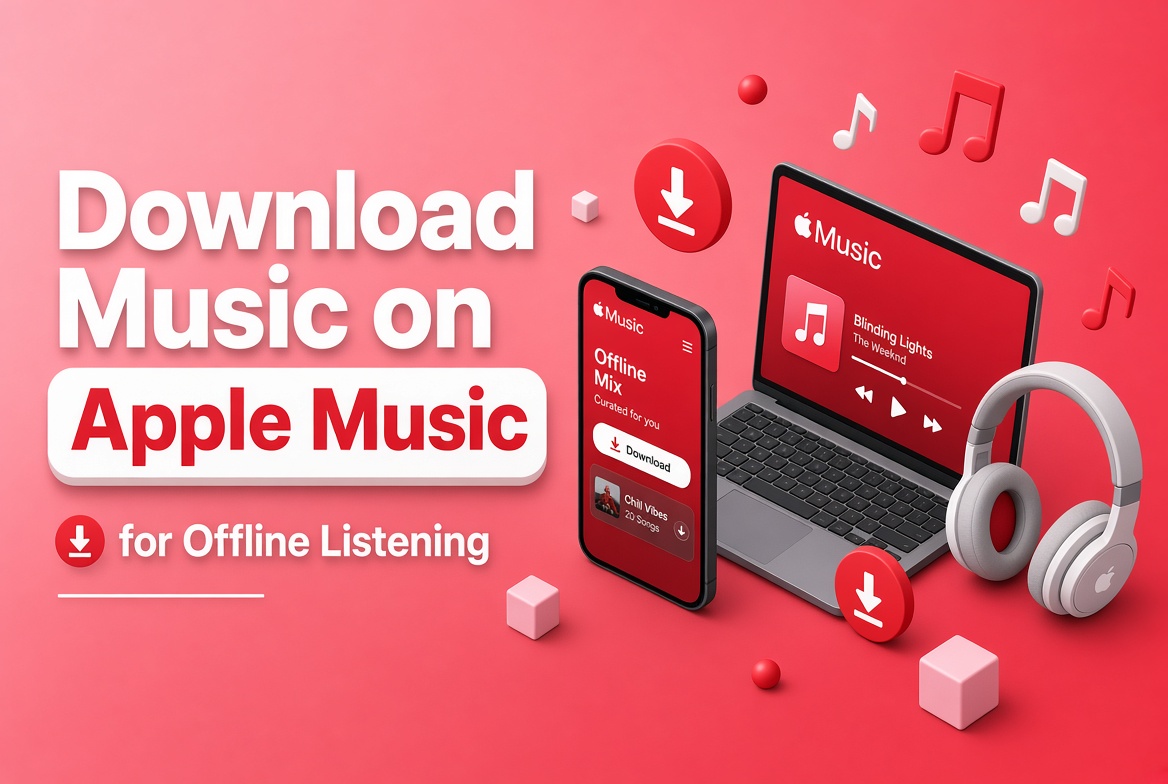
Apple Musicで音楽をダウンロードする操作は、2回ほどタップするだけです。ただし、ダウンロードした曲を翌月も再生できるかどうかは、別の条件で決まります。Apple Musicから音声ファイルが直接渡されるわけではありません。ライセンス付きのコピーがアプリ内に保存され、Apple Accountと有効なサブスクリプションに紐付けられます。そのため、プランの期限切れ、ライブラリ設定の変更、スマートフォンの容量不足などによって、ダウンロードした曲を再生できなくなることがあります。この記事では、ダウンロードの手順、音質やデータ使用量に関する設定、ダウンロードが失敗する主な原因、そしてサブスクリプションを手頃な料金で維持する方法を紹介します。
Apple Musicのダウンロードで実際に保存されるもの
ダウンロードをタップすると、Apple Musicはカタログにあるその曲のバージョンをアプリ独自のストレージにコピーします。このコピーはAppleのDRM技術であるFairPlayで保護されており、アプリに同じApple Accountでサインインし、サブスクリプションが有効な間だけ再生できます。ダウンロードしても所有権は変わりません。ファイルを購入するのではなく、オフライン再生用にライセンス付きのコピーを保存することになります。
この違いを理解すると、後になって遭遇する多くの意外な事態の理由が分かります。
- ダウンロードした内容は「ファイル」アプリには表示されず、SDカード、USBドライブ、別の音楽プレーヤーに移動することもできません。
- 再生できるのはApple Music内だけです。他社製プレーヤーでは開けません。
- Apple Accountからサインアウトしたり、デバイスを消去したり、アプリを削除したりすると、ダウンロードした内容にアクセスできなくなります。ただし、曲はライブラリに残るため、再ダウンロードできます。
- サブスクリプションが期限切れになると、ダウンロード済みのすべての曲は、再登録するまで再生できない項目になります。
そのため、ダウンロードボタンの場所だけでなく、1か月後もアカウント、プラン、ストレージの条件がダウンロードした曲の再生を支えられるかが大切です。
Apple Musicで音楽をダウンロードする手順
iPhoneとiPadでは手順は簡単ですが、順序が重要です。カタログページから再生している曲とライブラリに追加された曲は同じではなく、ダウンロードの操作も場所によって異なることがあります。
- まず曲をライブラリに追加します。曲、アルバム、またはプレイリストを開き、その他のボタンをタップして「ライブラリに追加」を選びます。カタログページから直接ダウンロード操作を行っても通常はライブラリに追加されますが、ライブラリから始めれば、後ですべての項目を一か所で見つけられます。
- ダウンロードボタンをタップします。アルバムやプレイリストのページでは再生ボタンの近くにあり、個々の曲ではタイトルと同じ行に表示されます。アイコンは線に向かって下を指す矢印です。
- 「ダウンロード済み」セクションで進行状況を確認します。「ミュージック」アプリで「ライブラリ」を開き、「ダウンロード済み」を選ぶと、ダウンロード中の項目と保存済みの項目を確認できます。
- 1曲をオフラインでテストします。機内モードをオンにし、ダウンロードした曲を再生して、再生が始まることを確認します。機内モードでバッファリングが発生する曲は、完全には保存されていません。
- 通勤やフライトに備えて決まった曲をまとめて聴きたい場合は、個別の曲ではなくプレイリストをダウンロードします。プレイリストをダウンロードすると、含まれるすべての曲が保存され、該当する設定をオンにしていれば、後から追加した曲も自動的にダウンロードできます。
Macの「ミュージック」アプリでも考え方は同じです。ライブラリに追加し、項目の横にあるダウンロードアイコンをクリックして、サイドバーの「ダウンロード済み」フィルタを確認します。Android版とWindows版のApple Musicにもダウンロードの切り替えがあり、同じアカウント要件が適用されます。
| 手順 | 必須または任意 | 防げること |
|---|---|---|
| 先にライブラリに追加する | 推奨 | ダウンロードした内容を後から見つけられなくなること |
| 個別の曲ではなくプレイリストをダウンロードする | 任意、決まった曲をまとめて聴く場合に便利 | 旅行中にオフラインライブラリの曲が不足すること |
| 機内モードで1曲をテストする | 旅行前には必須 | 空港でダウンロードが未完了だと気付くこと |
| 「自動ダウンロード」をオンにする | 任意 | すべてのデバイスで同じ内容を繰り返しダウンロードする手間 |
| ダウンロード前に音質を設定する | 任意、ストレージ容量に応じて判断 | 後から大量のライブラリをダウンロードし直す手間 |
ダウンロード内容に影響する設定
実際にデバイスに保存される内容は3つの設定で決まります。iOSでは、いずれも「設定」の「ミュージック」にあります。
「オーディオの品質」ではダウンロード形式を設定します。標準のダウンロードには、容量の小さいAACが使われます。ロスレスでのダウンロードやDolby Atmosをオンにすると、保存されるファイルは大幅に大きくなります。その差はわずかではありません。アルバムのロスレス版は、標準版の数倍の容量を占めることがあります。ストレージに余裕がなければ、じっくり座って聴くアルバムだけをロスレスにし、残りは標準音質にしておきましょう。
「モバイルデータ通信」では、モバイル回線でダウンロードできるかを制御します。オフの場合、スマートフォンがWi-Fiに接続するまでダウンロードは待機します。多くの人に適した標準設定であり、電車内でダウンロードの待機列が止まっているように見える理由でもあります。
「自動ダウンロード」は、ライブラリに追加した内容を、そのアカウントでサインインしているすべてのデバイスにダウンロードします。タップの手間は省けますが、それぞれのストレージ容量を気付かないうちに消費します。
ダウンロードした内容が消えた場合は、さらに2つの設定が関係します。「ストレージを最適化」は、デバイスに空き容量が必要になると、しばらく再生していない音楽を削除します。そのため、何も操作していなくても、ダウンロード済みのアルバムが削除されることがあります。「ライブラリを同期」をオフにすると、iCloudミュージックライブラリの内容がデバイスから削除されます。どちらの設定も多くの人が気付くような形では警告しないため、ダウンロードした内容が一晩で消えたように見えることがあります。
ダウンロードした音楽の探し方とストレージ容量の管理
オフライン再生用に保存した内容はすべて、「ミュージック」アプリの「ライブラリ」から「ダウンロード済み」を選ぶと確認できます。このフィルタを使えば、ライブラリにあるだけの内容と、実際にデバイスに保存されている内容を最も素早く区別できます。
アルバム全体を削除せずに空き容量を増やすには、対象項目のダウンロードアイコンをもう一度タップし、「ダウンロードを削除」を選びます。曲はライブラリに残り、ネットワークに接続すれば再びストリーミングできます。プレイリストごとに整理すれば、システム設定でアプリのデータを消去するよりも影響を抑えられます。データを消去すると、すべての内容が削除され、最初からダウンロードし直す必要があります。
実際の使用量を確認するには、「設定」、「一般」、「iPhoneストレージ」の順に開き、「ミュージック」を選びます。表示される数値は、ダウンロードを含むアプリ全体の使用容量です。デバイスの容量がほぼいっぱいになると、iOSが新しいダウンロードを受け付けなかったり、途中で失敗したりすることがあります。バグのように見えますが、通常は空き容量がないことが原因です。大量のロスレス音源をオフラインで保存する予定なら、スマートフォンの容量を最後まで使い切らず、余裕を残しておきましょう。
ダウンロードした曲が消える、またはダウンロードできない理由
原因はいくつかあり、それぞれ対処法が異なります。
| 表示される症状 | 考えられる原因 | 確認する項目 |
|---|---|---|
| しばらくするとダウンロードした曲が消える | 「ストレージを最適化」により再生していない曲が削除された | 設定、ミュージック、ストレージを最適化 |
| 曲にダウンロードの矢印が再び表示される | 「ライブラリを同期」がオフになったか、アカウントが変更された | 設定、ミュージック、サインイン中の Apple Account |
| ダウンロードの進行状況がゼロのまま止まる | モバイル通信でのダウンロードが無効か、ストレージの空き容量がない | 設定、ミュージック、モバイルデータ通信、iPhone ストレージ |
| 数か月間オフラインで利用した後、曲が再生されなくなる | サブスクリプションが失効したか、カタログの配信ライセンスが終了した | アカウント設定のサブスクリプション状況 |
| 2台目のデバイスでダウンロードが完了しない | 空き容量が不足しているか、「自動ダウンロード」がオフになっている | ストレージの空き容量と「自動ダウンロード」の設定 |
| 家族があなたのダウンロードした曲を見られない | ダウンロードした曲はそれぞれの Apple Account に属する | 各メンバーが自分のアカウントでダウンロードする |
このうち2つは、もう少し詳しい説明が必要です。サブスクリプションが失効してもライブラリは削除されませんが、再登録するまでダウンロードしたすべての曲の再生が停止されます。再登録後は通常どおり再ダウンロードできます。Apple Music のカタログから削除された曲は事情が異なります。ライセンスが終了しているため、ダウンロードした曲は再生できず、デバイスの設定を変更しても復活しません。ダウンロードはオフライン用のキャッシュが付いたレンタルであり、自分が所有するファイルではないことが、ここからよくわかります。
サブスクリプションに払いすぎずにダウンロードを維持する
ダウンロードした曲を利用できるかどうかはサブスクリプション次第なので、プラン選びを見直す価値があります。Apple Music には個人プラン、資格の確認が必要な学生プラン、同一世帯の最大6人で利用できるファミリープランがあり、Apple One のセットにも含まれています。料金や無料体験期間はこれまで何度も変更されているため、昨年のスクリーンショットを頼りにせず、アカウント設定で現在の情報を確認してください。
それぞれに明確なメリットと制約があります。在学を証明できる場合、学生プランは正規の方法として最も安価ですが、定期的に再確認が必要です。ファミリープランは1人あたりの費用を抑えられますが、支払い方法は1人の管理者が管理し、同一世帯の人向けであって、料金を分担する見知らぬ人同士向けではありません。セットプランは、含まれるほかのサービスも普段から使っていればお得ですが、使っていなければ割高になることがあります。
そこで選択肢になるのが、サブスクリプションの共有サービスです。DolOffer のようなプラットフォームは、プランの利用枠を共有することで、より安い月額料金でサブスクリプションサービスへのアクセスを販売しています。利用開始の手続きは自動で行われ、問題が発生した場合はアクセス権がリセットされます。費用を節約できる一方で、考慮すべき点もあります。通常、あなたはアカウントの所有者ではないため、ダウンロードした曲を利用できるかどうかはプランが有効であり続けるかに左右されます。また、サービスの提供内容が正直に説明されている必要があります。支払う前に、3つのことを確認してください。自分専用のプロフィールが提供されるのか、それともアカウントを共有するのか、プランが終了した場合にライブラリはどうなるのか、返金可能期間には実際にどのようなケースが含まれるのかを尋ねましょう。
ライブラリをダウンロードする前にプランを選ぶ
必要な条件をお知らせいただければ、合うプランをご案内します。希望するサービス、音楽を聴くデバイスの台数、個人アカウントと共有アカウントのどちらが必要か、ライブラリのうちどの程度をダウンロードしておきたいかをお伝えください。お支払い前に、利用可能かどうか、利用開始までの時間、24時間返金保証、キャンセルした場合のアクセス権について確認します。[email protected] にメールを送るか、doloffer.com の24時間年中無休のライブチャットからお問い合わせください。個人プランとファミリープランで迷っている場合もお知らせください。この選択は、ほかのどの選択よりも月額費用に大きく影響することが多いためです。
よくある質問
Apple Music のダウンロードにはモバイルデータ通信が使われますか?
曲のダウンロードが完了すれば、通信接続なしでデバイスから再生できます。ダウンロード自体には、Wi-Fi を使っていない限りデータ通信が使われます。また、設定の「ミュージック」でモバイルデータ通信がオフになっている場合は、Wi-Fi ネットワークに接続するまでダウンロードが待機します。外出中ではなく、前の晩にプレイリストをダウンロード待ちにしておくと便利です。
ダウンロードした Apple Music の曲が消えたのはなぜですか?
通常、原因は3つの設定または状況のいずれかです。「ストレージを最適化」が空き容量を確保するために最近再生していない曲を削除した、「ライブラリを同期」がオフになった、またはサブスクリプションが失効したという場合です。まず設定の「ミュージック」を確認し、次にサブスクリプションの状況を確認してください。曲は通常ライブラリに残っており、再ダウンロードできます。
Apple Music でダウンロードした曲を別のデバイスやプレーヤーに移せますか?
いいえ。ダウンロードした曲は DRM で保護された形式で Apple Music アプリ内に保存されるため、ファイルとして表示されず、別のプレーヤーで開くこともできません。2台目のデバイスでオフライン再生するには、同じ Apple Account でサインインし、ストレージに空きがあればそのデバイスでダウンロードしてください。
Apple Music を解約してもダウンロードした曲を利用できますか?
曲はライブラリに表示されたままですが、再登録するまで再生できなくなります。購入したファイルとサブスクリプションでダウンロードした曲を同じように扱えないのはこのためです。前者は自分の所有物ですが、後者はプランに利用が左右されます。ずっと手元に残したい曲があるなら、ダウンロードするだけでなく購入しましょう。