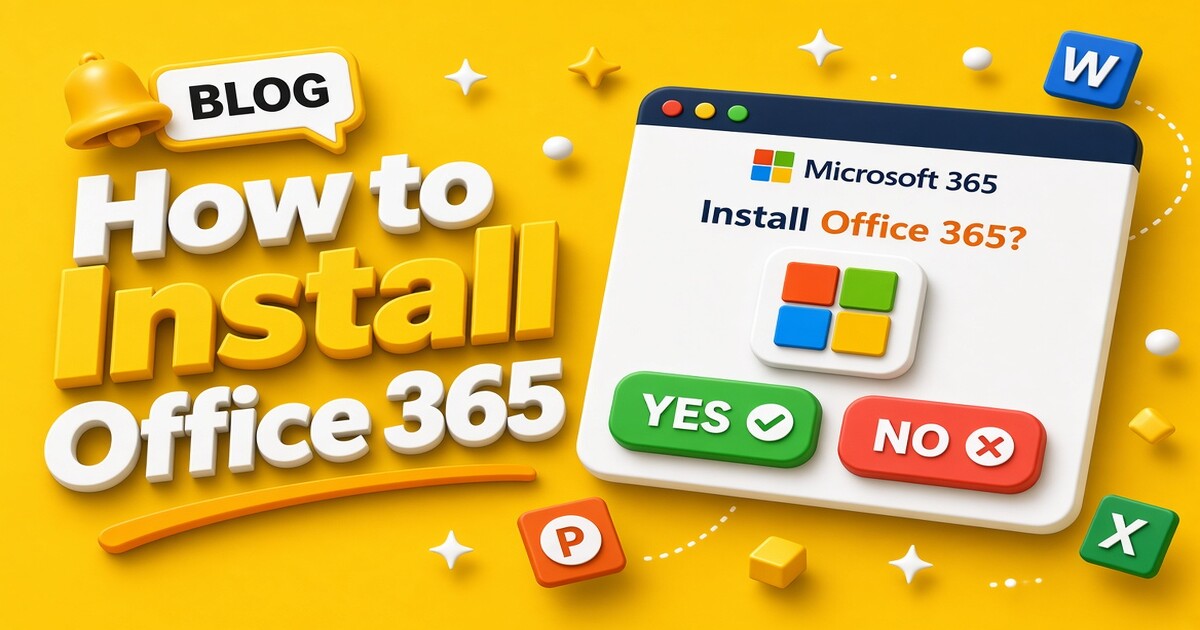
Microsoft 365 のサブスクリプションは、自分のデバイスで Word、Excel、Outlook を開けて初めて活用できます。Office 365 のインストールは通常簡単ですが、有効な Microsoft 365 サブスクリプション、買い切り版 Office、共有プランのアカウントのどれを利用しているかによって、設定手順が異なります。正しいアカウント情報があれば、Windows または Mac への標準的なインストールは通常15分以内に完了します。まずサブスクリプションの状態を確認し、設定するデバイスに合ったインストール方法を選ぶことが大切です。
Office 365 のインストール前に必要なものは?
Office 365 の設定時に起こる問題の多くは、ダウンロードを始める前に防ぐことができます。Microsoft 365 のサブスクリプションと買い切り版 Office では、設定手順が異なります。
| 設定方法 | 入力する情報 | 一般的な利用可能デバイス数 |
|---|---|---|
| Microsoft 365 サブスクリプション | Microsoft アカウントのメールアドレスとパスワード | 1人につき最大5台 |
| 買い切り版 Office 2021 または 2024 | 25文字のプロダクトキー | PC または Mac 1台 |
| 共有サブスクリプションプラン | 購入時に提供されるアカウント情報 | プランの条件によって異なる |
サブスクリプションに関連付けられたアカウントで office.com にサインインします。共有プランを利用している場合は、確認メールに記載されたサインイン情報をプロダクトキーの代わりに使用します。ダウンロード前に、デバイスが安定したインターネット接続に接続され、10 GB 以上の空き容量があることを確認してください。現在、Microsoft 365 デスクトップアプリを安心して利用するための基本的な環境は、Windows 10 または Windows 11、macOS Monterey 以降です。古いシステムでも動作する場合がありますが、いずれ新機能やセキュリティ更新プログラムの提供が終了します。
Windows PC または Mac に Office 365 をインストールするには?
Office 365 のデスクトップ版は最も機能が充実しており、Word、Excel、PowerPoint、Outlook、OneNote が含まれます。
Windows PC へのインストール
- office.com にアクセスし、サブスクリプションに関連付けられた Microsoft アカウントでサインインします。
- ホームページで「アプリをインストール」または「Microsoft 365 アプリをインストール」を選択します。
- Microsoft 365 アプリを選択し、デスクトップ版の完全なパッケージをダウンロードします。
- ダウンロードしたセットアップファイルを開きます。Windows に許可を求められたら「はい」を選択します。
- インストーラーの処理が完了するまで待ちます。Word、Excel、PowerPoint、Outlook がスタートメニューに表示されます。
- Word または Excel を開きます。求められた場合は再度サインインし、ライセンス契約に同意してから、空白の文書を開いてライセンス認証を確認します。
Mac へのインストール
- 同じ Microsoft アカウントで office.com にサインインします。
- 「アプリをインストール」をクリックし、Mac 用インストーラーパッケージをダウンロードします。
- 「ダウンロード」から .pkg ファイルを開きます。
- インストーラーの指示に従い、求められたら Mac のパスワードを入力します。
- インストール後、「アプリケーション」フォルダから Word または Excel を開きます。
- 求められた場合は再度サインインし、アプリによる更新プログラムの確認を許可します。
家庭内に複数の PC、Mac、タブレットがある場合は、インストール前にプランで何台のデバイスをライセンス認証できるか確認しておくとよいでしょう。DolOffer の商品ページで対応する選択肢を確認するか、[email protected] にメールで問い合わせ、意図しないデバイスを先に認証しないようにしましょう。
スマートフォンやタブレットに Office 365 をインストールするには?
Android では Google Play を開き、Microsoft 365 Office を検索して、Microsoft 365 のメインアプリをインストールします。iPhone または iPad では App Store を開いて Microsoft 365 Office を検索するか、Word、Excel、PowerPoint を個別にダウンロードします。
インストール後、アプリを開き、サブスクリプションに使用した Microsoft アカウントでサインインします。画面の小さいスマートフォンでは、無料の Microsoft アカウントでファイルを表示できますが、有料の Microsoft 365 サブスクリプションにより、すべての編集機能と、より大きなタブレットへの対応が利用可能になります。アプリストアのログインと Microsoft アカウントは別なので、Google Play や App Store だけでなく、Office アプリ内でも必ずサインインしてください。
Office 365 をインストールまたはライセンス認証できない場合は?
当社チームが対応するサポート案件では、Office 365 のインストールやライセンス認証が失敗する原因の多くは、誤ったアカウントでのサインインやサブスクリプションの有効期限切れです。
- Microsoft アカウントが違う場合:アプリからサインアウトし、購入確認に記載されたアカウントでサインインしてから、アプリを再起動します。
- サブスクリプションが期限切れまたは一時停止中の場合:account.microsoft.com/services にアクセスしてプランが有効か確認し、必要であれば更新してからインストーラーを実行します。
- 古い Office との競合:Windows の「設定」または Mac の「アプリケーション」から以前の単体版 Office を削除し、再起動してから再インストールします。
- ダウンロードが遅い、または停止している場合:VPN やプロキシツールを一時的に停止し、有線接続を使用して、ほかの大容量ダウンロードを終了します。
- ディスク容量が不足している場合:アプリ全体をインストールするために、約10 GB の空き容量を確保します。
- 問題が解決しない場合:Windows では、「設定」の Microsoft 365 アプリから「クイック修復」または「オンライン修復」を実行します。Mac では Word を開き、「ヘルプ」から「更新プログラムのチェック」を選択します。
Microsoft 365 のサブスクリプション費用を管理できていますか?
Office のインストール問題だけでも煩わしいものです。アプリを有効にするためのサブスクリプションに余計な費用を払う必要はありません。複数のデバイスに Office を設定する場合、定価の Microsoft 365 プランは、知らないうちに積み重なる定期支出の一つになりかねません。
DolOffer は Microsoft 365 や人気のストリーミングサービスの共有サブスクリプションを専門に扱い、リアルタイムでの提供、SSL 暗号化決済、24時間365日のオンラインカスタマーサービスを提供しています。設定を完了する前に、商品ページで本日の価格とデバイスに関する条件を確認し、初月に実際にかかる費用を把握しましょう。デバイスに合うプランの選択についてサポートが必要な場合は、[email protected] にメールするか、アカウントに表示されている24時間365日対応のカスタマーサービス電話窓口にお問い合わせください。
Office 365 のインストールに関するよくある質問
Office 365 を複数のデバイスにインストールできますか?
はい。Microsoft 365 Personal サブスクリプションでは、1人が同時に最大5台のデバイスにサインインできます。Microsoft 365 Family では、最大6人がそれぞれ5台のデバイスを利用できます。各デバイスで同じ Microsoft アカウントにサインインすることが大切です。共有プランではデバイスに関する規則が異なる場合があるため、複数のノートパソコン、タブレット、スマートフォンを有効にする前にプランの条件を確認してください。上限に達した場合は、Microsoft アカウントのウェブサイトで使用していないデバイスからサインアウトし、再試行してください。
Office 365 のインストールにプロダクトキーは必要ですか?
購入した製品によって異なります。継続課金の Microsoft 365 サブスクリプションでは、従来の買い切り版 Office パッケージで使用する25文字のプロダクトキーではなく、Microsoft アカウントのメールアドレスとパスワードを使用します。Office を買い切り製品として購入した場合は、キーを用意して office.com/setup で入力してください。共有サブスクリプションプラットフォームを通じて購入した場合は、代わりにアカウント情報が提供され、それをインストール時のサインイン情報として使用します。
Office 365 をインストールする前に古いバージョンの Office をアンインストールすべきですか?
古い Office を先に削除しなければならないと思われがちですが、必ずしも必要ではありません。インストーラーは比較的新しいバージョンの大半を、別途アンインストールせずに置き換えることができます。ただし、単体のボリュームライセンス版や32ビット版が64ビット版のインストールと競合する場合は例外です。セットアップを続行できない場合は、Windows の「設定」または Mac の「アプリケーション」フォルダから古いバージョンを削除し、再起動してからインストーラーを再実行してください。事前にファイルをバックアップしてください。
インストールが完了しても Word にライセンス認証を求められる場合は?
サポートチームが対応したライセンス認証の事例では、通常、誤った Microsoft アカウントでサインインしていることが原因です。Word を開いてサインアウトし、サブスクリプションの確認メールに記載されたアカウントで再度サインインしてください。その後、account.microsoft.com/services でプランが有効になっていることを確認します。プランの有効期限が切れている場合は、再インストールする前に更新するか、提供元にお問い合わせください。正しいアカウントが有効になった後、Windows の設定から修復を実行すると、このメッセージが消えることがよくあります。更新を予定している場合は、通常価格で支払う前に DolOffer の製品ページで現在の共有プランの価格を比較してみてください。