YouTubeでライブ配信を始めること自体は難しくありません。しかし、スムーズな配信になるか、視聴者の画面で映像が乱れて止まる配信になるかは、多くの場合、設定の順序といくつかの項目で決まります。YouTubeでライブ配信をするには、まず確認済みのチャンネルと適切な端末を用意し、ストリームキー、遅延、プライバシー、音声を設定します。多くの配信者は初日から高価な機材をそろえる必要はありませんが、本番前のテストは欠かせません。以下では、具体的な手順、配信の失敗を防ぐための設定、開始直後に視聴者が離れる原因となるミスを紹介します。
YouTubeでライブ配信を始める前に必要なものは?
まず、確認済みのGoogleアカウントを用意しましょう。youtube.com/verifyにアクセスして電話番号を確認すると、15分を超える動画のアップロードも可能になります。確認後、使用したいチャンネルにログインします。モバイルでのライブ配信には追加条件があります。スマートフォンやタブレットから配信するには、ほとんどのチャンネルで登録者が50人以上必要です。パソコンのブラウザやOBS Studioからの配信には同じ登録者数の下限はありませんが、過去90日以内のコミュニティ ガイドライン違反によるライブ配信の制限を受けていない必要があります。
何より先にアップロード速度を確認しましょう。YouTubeが推奨するライブ配信のビットレートは、720pで約1,500~4,000 Kbps、1080pで約4,500~9,000 Kbpsです。ダウンロード速度しか表示されない速度テストでは不十分です。アップロード速度を確認し、使用予定のビットレートより約30%の余裕を持たせましょう。安定した5 Mbpsのアップロード回線があれば、通常はフレーム落ちが続くことなく720pで配信できます。
音声と照明はカメラの解像度より重要です。視聴者は多少ぼやけた映像なら受け入れますが、音が薄い、反響する、背景の雑音が入り続けるとすぐに離れてしまいます。最初に購入するなら、4Kウェブカメラより有線イヤホンのマイクがおすすめです。最も強い光は背後ではなく正面に置き、カメラの後ろ側は静かな環境に保ちましょう。
初めてのライブ配信を始めるには?
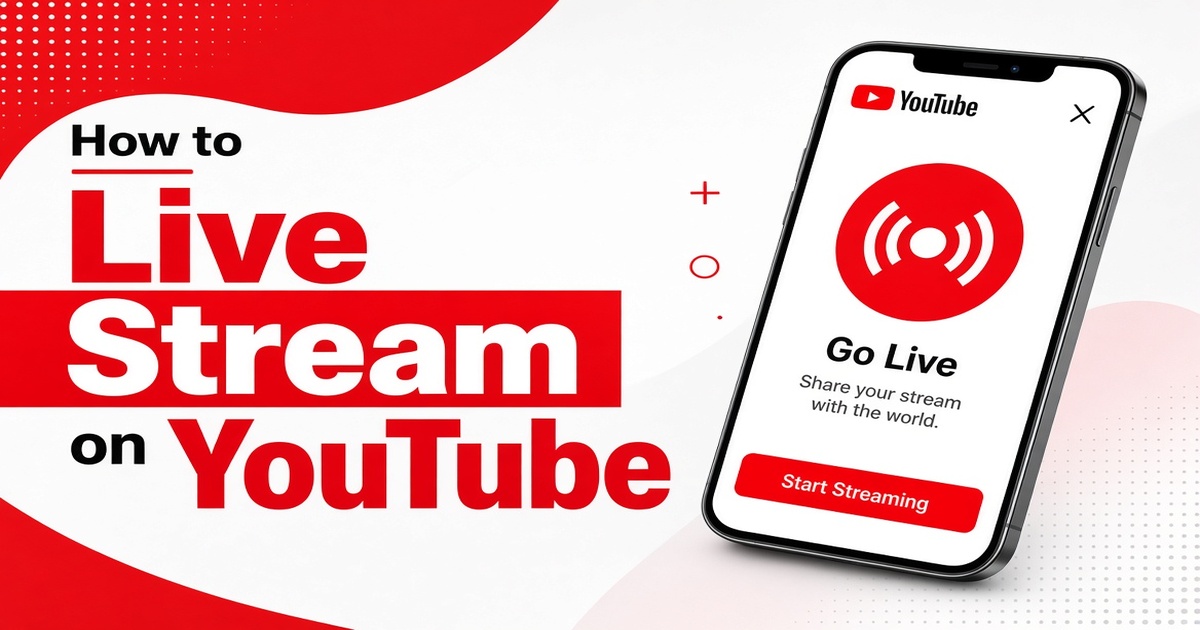
最初のテストはスマートフォンから行うのが最も簡単です。YouTubeアプリが解像度、ビットレート、ストリームキーの設定を処理してくれます。
スマートフォンまたはタブレットから
- YouTubeアプリを開き、プラスボタンをタップします。
- 「ライブ配信を開始」を選び、求められたらカメラとマイクへのアクセスを許可します。
- タイトル、公開設定、視聴者層を設定し、「次へ」を選びます。
- 画角を調整して音量を確認し、「ライブ配信を開始」を選びます。
- 終了するときは「終了」を選び、アーカイブを残した場合は保存されたリプレイを確認します。
パソコンのブラウザから
- YouTube Studioを開き、「作成」を選んでから「ライブ配信を開始」を選びます。
- 「ウェブカメラ」または「ストリーミング」を選びます。ウェブカメラの方が簡単なので、パソコンでの初回テストに使いましょう。
- タイトル、公開設定、視聴者層の詳細を設定し、「次へ」を選びます。
- カメラとマイクを確認し、「ライブ配信を開始」を選びます。
- 終了するときは「配信を終了」を選びます。
OBS Studioなどの配信ソフトから
同じ「ライブ配信を開始」画面を開き、「ストリーミング」を選びます。YouTube Studioからストリームキーをコピーします。OBS Studioで「設定」を開いて「配信」を選び、サービスにYouTubeを指定してキーを貼り付けます。アップロード速度に合わせて出力解像度とビットレートを設定し、「配信開始」を押してからYouTube Studioに戻り、残りの手順を完了します。ストリームキーは絶対に共有しないでください。キーを知っている人は誰でもあなたのチャンネルで配信できます。
| 項目 | スマートフォンまたはタブレット | パソコンのブラウザ | OBS Studio |
|---|---|---|---|
| 設定の速さ | 最も速い | 速い | やや遅い |
| 登録者数の条件 | 50人以上 | なし | なし |
| 音声と映像の調整 | 限定的 | 中程度 | 最も自由度が高い |
| 初めての利用に適した用途 | 気軽な配信や外出先からの配信 | カメラに向かって話す配信 | 複数のシーンを使った配信 |
| 主な弱点 | バッテリー、着信、通知 | シーンの調整が限られる | 設定項目が多く、問題が起きやすい |
| 初回テストにおすすめ | はい | はい | スマートフォンでのテスト後 |
視聴者が見続けるかどうかを左右するYouTubeの設定とミスは?
まず遅延を設定しましょう。YouTubeでは「通常」「低遅延」「超低遅延」を選べます。超低遅延はチャットでのやり取りがほぼリアルタイムに感じられますが、より高速で安定したアップロード回線が必要です。チャットへの応答時間が重要な質疑応答やゲーム配信では低遅延を使い、視聴者からバッファリングの報告があれば通常に切り替えましょう。
ストリームキーを保護し、DVRの設定を確認しましょう。ストリームキーはソフトを実際に接続するときだけコピーし、スクリーンショットや共有文書に写った場合はリセットしてください。内容が機微で再生し直せないようにすべき場合を除き、途中から参加した視聴者のためにDVRを有効にしておきましょう。
本番前に限定公開でテストしましょう。限定公開で3~5分間配信し、リプレイを見て音声、画角、フレーム落ちを確認します。その後、見やすいサムネイルをアップロードしましょう。自動生成された何も映っていない画像では、クリックする気になってもらえません。
私たちのチームの経験では、ライブ配信の問題の多くは実際にはアップロード回線の問題です。スマートフォンやパソコンに問題がないように見えても、ルーターがビットレートを維持できず、配信が止まったり終了したりします。視聴者から映像が止まると報告されたら、YouTubeアプリが原因だと決めつける前にアップロード回線を確認しましょう。
多くのチャンネルで同じようなミスが繰り返されています。2.4 GHz WiFiの電波が届く範囲の端で配信すると、断続的に接続が切れます。720pしか安定して維持できない回線で1080pに設定すると、フレーム落ちが続きます。チャットの管理をオフにしておくと、少数の否定的なコメントが配信の雰囲気を左右してしまいます。解像度は回線が対応できる最大値より一段階低く設定し、5 GHzまたは有線LANを使い、配信前に低速モードとブロックする単語を設定しましょう。
YouTubeでの配信には実際いくらかかる?
基本的なライブ配信は無料です。チャンネルの確認後、YouTubeはライブ配信の料金を請求せず、YouTube Premiumへの加入も求めません。Premiumでは広告の非表示、バックグラウンド再生、オフラインダウンロードによって通常の視聴体験が向上しますが、ライブ配信ボタンが使えるようになるわけではありません。
実際にかかるのは、必要に応じて購入する機材と通信費です。USBマイクやワイヤレスのピンマイク、手頃なLEDライトパネル、ゲーム機やミラーレスカメラ用のキャプチャーボードがあれば配信の質を高められますが、初回のテストにはどれも必須ではありません。スマートフォン用の三脚と静かな部屋があれば十分です。
データ通信量の上限は見落としがちです。3 Mbpsの720p配信では1時間あたり約1.35 GB、6 Mbpsの1080p配信では1時間あたり約2.7 GBを消費します。自宅のインターネット回線に月間データ通信量の上限がある場合は、長時間配信する前に数回テスト配信を行い、使用量を確認しましょう。
すでにYouTube Premium、YouTube TV、または複数のストリーミングサービスを同時に契約している場合は、更新前に、通常料金を払っているサービスのうち実際に使っているものを確認するとよいでしょう。DolOfferの製品ページでYouTubeやストリーミングサービスの共有プランを確認するか、doloffer.comから24時間年中無休のサポートチームに問い合わせ、現在の月額合計と比較してみてください。
品質を落とさずにストリーミング費用を抑えるには?
通常料金で複数のサービスを契約すると、ライブ配信に必要以上の費用がかかっているように感じられます。配信自体は無料ですが、多くのクリエイターはYouTube Premium、音楽、ストレージ、ファミリープランなどに通常料金を支払っています。DolOfferの共有サブスクリプションでは、リアルタイムでの提供、ワンクリックでのパスワード再設定、SSL暗号化決済、24時間年中無休のサポートに加え、24時間の返金保証を提供しています。次に行うべきことは機材を買い足すことではなく、現在のストリーミング関連の月額合計を共有プランと比較することです。次回の更新前に、製品ページで現在の価格と利用状況を確認しましょう。
ライブ配信を始める前にほかに知っておくべきことは?
ライブ配信には登録者が1,000人必要ですか?
いいえ。以前の登録者数1,000人という条件は、パソコンからのライブ配信には適用されなくなっており、チャンネルの確認が完了していれば十分です。モバイル配信にはより多くの制限があり、YouTubeアプリにライブ配信の開始オプションが表示されるには、多くのチャンネルで登録者数が50人以上必要です。この条件を満たしていても配信できない場合は、コミュニティガイドラインによる制限が適用されていないか、または確認手続きが保留中になっていないか確認してください。
YouTube Premiumに加入するとライブ配信が利用できるようになりますか?
YouTube Premiumに加入するとライブ配信が有効になる、というのはよくある誤解です。ライブ配信はチャンネルの確認に紐づいており、有料プランへの加入は関係ありません。Premiumでは通常の動画視聴時に広告が表示されなくなり、バックグラウンド再生やオフラインダウンロードも利用できますが、ライブ配信の選択肢は無料アカウントと有料アカウントで変わりません。ライブ配信だけが目的なら、そのためだけにPremiumを購入する必要はありません。
ライブ配信をすぐに始めず、予約することはできますか?
イベントまでにどれくらい時間があるかによります。リンクを共有して少人数でも視聴者を集めるために、少なくとも数時間あるなら予約する価値があります。YouTube Studioでライブ配信の開始を選び、管理またはスケジュールを選択して日時を設定し、イベント前にタイトルとサムネイルを追加します。配信を予約すると視聴ページが事前に作成され、待機画面の視聴者にはカウントダウンが表示されます。時間になったら、同じ管理画面から配信を始めます。
ライブ配信が突然終了したのはなぜですか?
私たちが受けたサポート相談では、突然の終了の多くはYouTubeの障害ではなく、ローカルネットワークの問題によるものです。上り回線が切断されると配信ソフトウェアの同期が失われ、YouTubeは短い猶予期間の後に配信を終了します。次のテストではアップロード速度を確認し、離れた場所からのWiFi接続ではなく有線LANを使い、ファイル同期やクラウドバックアップツールなど、一時的に大量のデータをアップロードするバックグラウンドアプリを終了してください。それでも配信が途中で終了する場合は、ストリームキーをリセットし、配信ソフトウェアを更新してください。
初めてYouTubeでライブ配信する前に何を買えばよいですか?
何かを購入する前に、考え方を変えてみましょう。最初の目標は、完成度の高い配信を作ることではなく、安定したテストを行うことです。初回の配信には、音声をクリアに収録できるスマートフォンと、窓からの光またはLEDライトがあれば十分です。テスト後に機材をアップグレードするなら、音声、照明、カメラの順番がおすすめです。配信自体が安定したら、関連するサブスクリプションを見直しましょう。すでにYouTube Premiumや関連サービスを通常料金で利用している場合は、更新前に共有プランを比較してみてください。決める前に、DolOfferの商品ページで現在の価格と利用可能状況を確認しましょう。