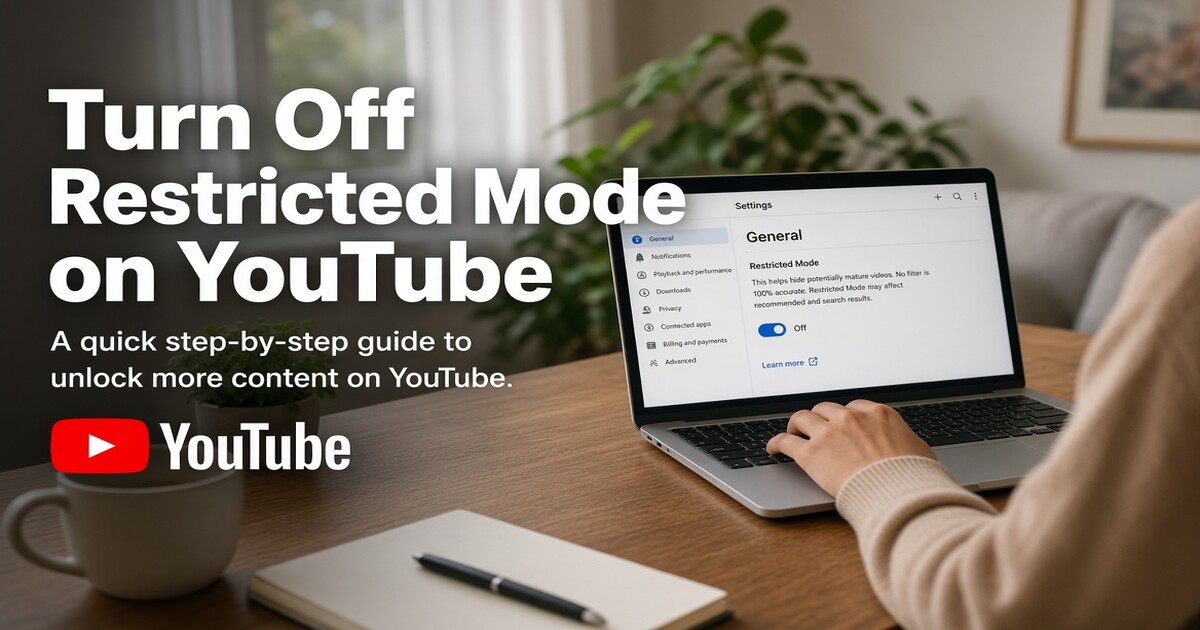
YouTube の制限付きモードを自分で切り替えられる場合、オフにするのは数秒で済みます。ログインし、アカウント設定を開いて、制限付きモードをオフにします。スイッチがグレーアウトしている場合や、更新後に再びオンになる場合は、アカウントより上位の設定によって強制されています。通常は学校や職場のネットワーク、職場または学校の Google アカウント、管理対象のデバイスが原因です。キャッシュを消去しても変わりません。インターネット上の多くの説明は、最後の一歩が足りていません。このガイドでは、まずアカウントでの設定方法を紹介し、次にどの制限がかかっているのか、実際に誰が解除できるのかを説明します。
制限付きモードでフィルタリングされるものと、されないもの
制限付きモードは、YouTube が視聴者側に適用する視聴フィルタです。動画をすべての人に対して成人向けと再分類するものではありません。コミュニティからの報告、メタデータ、その他のコンテンツやアカウントに関する情報を使い、視聴者に何を表示しないかを判断します。そのため、同じ動画が自分のノートパソコンでは通常どおり再生されても、同じ部屋にある学校の Chromebook では表示されないことがあります。
その結果、2つのことが起こります。第一に、フィルタが必要以上に広く適用される場合があります。暴力、薬物、性教育に触れる健康解説、ニュース映像、教育チャンネルが表示されなくなることがあります。ミュージックビデオを非表示にする判断材料によって、その動画を引用した講義も非表示になることがあるためです。第二に、このフィルタは安全を保証するものではありません。YouTube のシステムが成人向けと判断したコンテンツに触れる機会を減らしますが、すべての投稿を審査するわけではなく、同じブラウザから YouTube 以外で何にアクセスできるかも管理しません。
| 制限付きモードでできること | 制限付きモードでできないこと |
|---|---|
| システムが成人向けと判断した動画を視聴者に表示しない | 地域制限、投稿者による制限、個別の動画の年齢制限を解除する |
| アカウントまたはネットワークのポリシーを使用する YouTube サイトやアプリ全体に適用される | YouTube 以外の検索結果、アプリストア、その他のストリーミングサービスをフィルタリングする |
| ネットワーク管理者または Google Workspace 管理者が強制的に適用できる | パスワードを要求する、または保護者が管理するプロフィールや YouTube Kids の代わりになる |
| ログイン中はアカウントに保存され、設定したブラウザにも記憶される | 学校や雇用主の管理下に登録されたデバイスの設定を上書きする |
アカウントで YouTube の制限付きモードをオフにする方法
まずアカウント設定を確認しましょう。ここは自分で完全に管理できる唯一の設定層です。変更する前にログインしてください。ログアウト中に表示されるのは、自分の設定ではなくネットワークまたはデバイスのポリシーです。
パソコンのブラウザで操作する場合
- youtube.com を開き、Google アカウントにログインします。
- プロフィール写真を選択し、次に「設定」を選択します。
- 「全般」を開き、「制限付きモード」を探します。
- オフにしてからページを再読み込みし、変更が維持されていることを確認します。
スイッチを動かせない場合、制御しているのはアカウントではありません。次のセクションで、どのポリシーによる制限かを説明します。
モバイルアプリで操作する場合
- YouTube アプリを開き、プロフィール写真をタップします。
- 「設定」をタップし、次に「全般」を選択します。
- 制限付きモードをオフにし、動画を開き直して確認します。
アプリとウェブ版はどちらもアカウント設定を読み込むため、通常は同じ状態が表示されます。スイッチが勝手に元に戻る場合は、管理者のポリシーや管理対象デバイスのプロファイルが原因と考えられます。
テレビ、ゲーム機、ストリーミング端末で操作する場合
テレビやゲーム機の YouTube アプリには、独立した制限付きモードのスイッチはありません。ログイン中は、アプリはアカウント設定に従います。ログアウト中はネットワークによって強制される設定に従うため、スマートフォンの設定を直した後も、ホテルやキャンパスのテレビではフィルタがかかったままになることがあります。通常は自分のアカウントでログインすれば解決します。共有デバイスでは、使い終わったらログアウトしてください。
スイッチがグレーアウトする理由
スイッチを動かせない場合、YouTube は設定がロックされているという短い通知を表示し、通常はネットワーク管理者についても言及します。このメッセージの背後には複数の異なる管理主体が考えられ、そのうち自分で管理できるのは1つだけです。
| 管理主体 | 確認できる状況 | オフにできる人 |
|---|---|---|
| 自分の Google アカウント | スイッチを動かせ、自分のデバイスでオフの状態が維持される | 自分 |
| 接続中のネットワーク | スイッチがグレーアウトしてロックの通知が表示され、ログアウトしたプライベートウィンドウでも制限される | ネットワーク管理者 |
| 職場または学校の Google アカウント | そのアカウントだけがフィルタリングされ、同じデバイスの個人アカウントは正常に使える | Google Workspace 管理者 |
| 管理対象のノートパソコン、スマートフォン、タブレット | 管理対象デバイスだけが影響を受け、同じアカウントを使う他のデバイスは正常に使える | デバイス管理者 |
ネットワークは、通信がブラウザに届く前に経路を制御したりフィルタリングしたりすることで、ネットワークレベルでフィルタを強制します。Workspace 管理者は、管理コンソールの YouTube サービス設定から組織部門にフィルタを適用します。そのため、そのグループに属するログイン済みのすべてのユーザーが設定を引き継ぎます。学校の Chromebook や会社支給のスマートフォンによく使われるデバイス管理プロファイルは、ハードウェア自体に制限を適用します。これらはいずれも視聴者側からオフにできず、ブラウザの不具合でもありません。
どの制限がかかっているかを調べる方法
問い合わせる前に、次の簡単なテストを行い、結果を記録してください。結果を組み合わせることで、1つだけ確認するよりも早く管理主体を特定できます。
- プライベートウィンドウまたはシークレットウィンドウを開き、ログアウトしたまま youtube.com を読み込みます。制限が続く場合は、ネットワークまたはデバイスがフィルタを強制しています。正常な場合は、アカウントに制限がかかっています。
- 同じデバイスとネットワークで個人の Google アカウントにログインします。個人アカウントは正常で、職場または学校のアカウントには制限が残る場合、後者のアカウントに管理者ポリシーが適用されています。
- 同じアカウントで、スマートフォンのテザリングや自宅のネットワークを試します。制限が解除されれば、元のネットワークが管理主体です。
- 最初の3つがすべて正常でも1台のデバイスだけに問題がある場合は、そのデバイスが学校や雇用主から支給されたものか、管理プロファイルがインストールされているかを確認します。
結果を分かりやすい言葉で書き留めましょう。「キャンパスのネットワークでログアウトしてもロックされたままですが、同じノートパソコンの個人アカウントは正常です」と伝えれば、ヘルプデスクから具体的な回答を得られます。「使えません」だけでは、定型的な案内が返ってきます。
学校、雇用主、インターネットサービスプロバイダーが設定を管理している場合の対処法
スイッチでポリシーを解除することはできませんが、通常は制限の範囲を狭めてもらうよう相談できます。
デバイス、ネットワーク、時間、アクセスが必要な内容とその理由を具体的に伝えましょう。授業でドキュメンタリーチャンネルが必要な場合や、顧客との通話でデモ動画を見せる必要がある場合は、すべてのブロックを解除してほしいという漠然とした依頼よりも説得力があります。問題を解決できる最小限の変更を依頼してください。1つのチャンネルに例外を設けることや、生徒ではなく教職員だけにポリシーを適用することは、ネットワーク全体でフィルタをオフにするよりも承認されやすい場合があります。
Google Workspace テナントを自分で管理している場合は、管理コンソールの YouTube サービス設定から、組織部門に制限付きモードを適用または解除できます。変更はその部門のすべてのユーザーに一度に適用されるため、まず小規模な部門でテストしてください。
個人で視聴する場合は、自分で管理するネットワークを使いましょう。管理対象ネットワークで個人アカウントや個人デバイスを使わないほうが、制限をめぐって交渉するより簡単です。また、業務用パソコンを雇用主が定めた範囲内で使い続けることができます。
仮想プライベートネットワークについても触れておきます。多くのガイドが最初に勧める方法だからです。VPN は YouTube が認識するネットワークを変えるため、ネットワークによって適用されている制限が解除される場合があります。ただし、アカウントや端末の管理プロファイルに結び付いたポリシーには効果がなく、学校や職場の内部リソースが使えなくなることもあります。また、同意した利用規定を回避すると、不利益を受ける可能性があります。解決策として扱うのではなく、ネットワークの所有者が判断する事柄と考えてください。
制限付きモードとセーフサーチ、年齢確認、保護者による管理対象アカウントの違い
「YouTube のフィルター」と呼ばれるものには、異なる4種類の制御機能があります。これらを混同すると、問題解決まで遠回りすることになります。
セーフサーチは、Google 検索の検索結果や、検索に表示される画像・動画をフィルタリングする機能です。YouTube とは別のもので、ネットワークによって強制適用されることもあります。制限付きモードは YouTube 独自の視聴フィルターであり、ウェブ上の他のコンテンツには影響しません。
年齢制限のある動画は3つ目のケースです。制限付きモードの設定にかかわらず、年齢が確認されたアカウントにログインする必要があります。フィルターをオフにしてもこの制限は回避できず、アップロードした人が制限した動画や、お住まいの国でブロックされている動画を視聴できるようにもなりません。
4つ目は、保護者による管理対象アカウントと YouTube Kids です。これらは保護者が管理するプロフィールで、子どもは保護者の承認なしにコンテンツの設定を変更できません。保護者が管理対象プロフィールを設定している場合、制限付きモードの切り替えスイッチを探しても役に立ちません。設定は視聴者自身のアカウントではなく、ファミリー設定にあるためです。
これらに共通する実用的なポイントがあります。セーフサーチと制限付きモードはどちらもネットワークや管理者のレベルで強制適用できるため、1つの組織が無関係な2つの設定を同時に管理しているように見えることがあります。
効果のない対処法と、代わりにすべきこと
一般的なトラブルシューティングの多くは、実際に起きている問題には対処していません。
キャッシュと Cookie を消去すると、ブラウザに保存されたデータが削除されます。ネットワークや管理者のポリシーには影響しないため、スイッチはグレー表示のまま操作できません。アプリを再インストールしても、同じ理由で結果は変わりません。ブラウザの変更が役立つのは、設定がアカウントではなく特定のブラウザプロフィールに保存されている場合だけですが、この可能性は上記のプライベートウィンドウでのテストですでに除外できます。
シークレットモードは診断ツールであり、解決策ではありません。制限はネットワークや端末に応じて適用されるため、プライベートウィンドウでもそのまま表示されることがよくあります。ログアウトして再度ログインすると古いアカウントの状態は解消されますが、それ以外の効果はほとんどありません。
確実な方法は、このガイドで説明してきたとおりです。スイッチを制御しているレベルを特定し、そこで対処します。自分で管理できる場合はアカウント設定を変更し、できない場合は管理者に問い合わせてください。自分では変更できないポリシーであれば、自分が所有するネットワークに切り替えましょう。
フィルターではなく、サブスクリプションが問題の場合
制限付きモードは無料で変更でき、何かを購入しても学校や勤務先が設定したポリシーを解除することはできません。長い動画が広告で中断されたり、アプリを切り替えると再生が止まったりするためにこのページにたどり着いた場合、それはフィルターではなくサブスクリプションに関する問題です。DolOffer は YouTube Premium、Netflix、Spotify などのサービスの共有サブスクリプションを提供しており、リアルタイムでの提供、ワンクリックでのパスワード再設定、SSL 暗号化決済、24時間の返金保証に対応しています。doloffer.com の年中無休のサポートチームに、視聴する端末と実際に必要な機能を伝えると、支払い前に利用可能状況と条件を確認してもらえます。
よくある質問
制限付きモードが自動的に再びオンになるのはなぜですか?
変更したスイッチが、実際に制限を制御しているものではないためです。ページの再読み込み、ログアウト、ネットワークの変更後に設定が元に戻る場合は、ネットワークポリシー、Google Workspace の管理者ポリシー、または端末の管理プロファイルによって設定が再適用されています。ログアウトした状態でプライベートウィンドウのテストを行ってください。それでも制限が残る場合は、アカウントより上位のレベルで制御されているため、アカウントの設定を変更しても維持されません。
制限付きモードをオフにすると、すべての端末に適用されますか?
アカウントが設定を制御している場合に限ります。ログイン中は設定がアカウントに紐付くため、スマートフォンとノートパソコンで同じ設定が適用されます。ログアウト中にブラウザで設定した場合は、そのブラウザが独自の設定を保持します。制限を強制するネットワークに接続された端末や、学校または勤務先の管理下にある端末では、アカウントの設定にかかわらず選択が上書きされることがあります。
VPN を使えば、学校や職場のネットワークで制限付きモードを回避できますか?
VPN は YouTube が認識するネットワークを変えられるため、ネットワークレベルで適用されている制限が解除される場合があります。ただし、アカウントに結び付いた管理者ポリシーや端末上の管理プロファイルには影響せず、内部リソースが使えなくなったり、同意した利用規定に違反したりする可能性があります。制限を回避する前に、ネットワークの所有者に確認してください。
制限付きモードは YouTube Kids と同じですか?
いいえ。制限付きモードは通常の視聴者に表示される内容をフィルタリングするもので、ネットワークや管理者によって強制されていなければ、端末を操作する人がオフにできます。YouTube Kids は独自のコンテンツライブラリを持つ別のアプリです。また、保護者による管理対象アカウントは保護者が管理するプロフィールで、子どもはコンテンツの設定を変更できません。それぞれ設定する場所も、解決する問題も異なります。
制限付きモードをオフにしたのに、動画が見つからないのはなぜですか?
動画が表示されなくなる理由は、フィルターだけではないためです。年齢制限のある動画には引き続き年齢が確認されたアカウントでのログインが必要です。また、アップロードした人が自分のコンテンツを制限している場合や、動画が国ごとにブロックされている場合、完全に削除されている場合もあります。設定変更が失敗したと判断する前に、制限のないネットワーク上で個人アカウントを使い、その動画を確認してください。