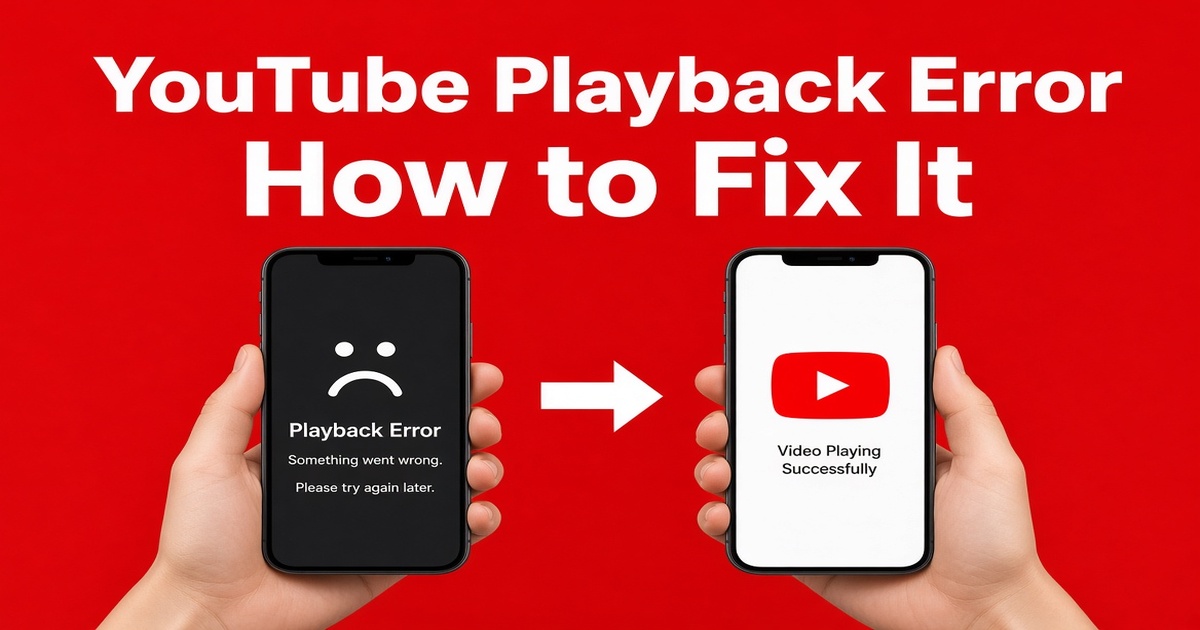
YouTube 動画が再生されないときは、思っているより早く解決できることがほとんどです。再生エラーの主な原因は、古いアプリのキャッシュ、不安定な接続、ブラウザやデバイスの設定、アカウント単位の制限の4つです。このガイドでは、YouTube の再生エラーを素早く解決する方法を紹介した後、一般的なガイドでは見落とされがちなサブスクリプション関連の原因も取り上げます。スマートフォンを初期化したり、新しい Google アカウントを作成したりする必要はありません。順番に確認すれば、視聴履歴やダウンロードを失うことなく、エラーを解消する方法が見つかります。
あらゆるデバイスで YouTube の再生エラーが起きる理由
アプリやブラウザがストリームを取得、デコード、維持できなくなると、動画の再生が止まります。よくある原因は、Wi-Fi の切り替えが不安定になること、アプリのキャッシュの破損、ログイントークンの期限切れ、プレーヤーをブロックするブラウザ拡張機能です。共有の Premium プランでは、インターネットに問題がなくても、アカウントやデバイス枠の変更によって同じメッセージが画面に表示されることがあります。
| 状況 | 考えられる原因 | 最も手早い確認方法 |
|---|---|---|
| 動画の読み込み画面が続く | 接続が不安定、または DNS の問題 | ルーターを再起動するか、ネットワークを切り替える |
| 音声は聞こえるが画面が黒い | ハードウェアアクセラレーション、または古いアプリ | アプリを更新するか、ハードウェアアクセラレーションを無効にする |
| エラーが発生しました。タップして再試行してください | 一時的なアプリの競合 | 強制停止して再度開く |
| 特定のプロフィールでのみ再生エラーが発生する | プロフィールの制限 | 正しいプロフィールに切り替える |
| ダウンロードした動画をオフラインで再生できない | ライセンスの更新期限切れ | 再接続してダウンロードを更新する |
| プラン変更後に再生エラーが発生する | アカウントまたはサブスクリプションの同期の問題 | ログアウトして再度ログインする |
再生エラーのメッセージだけでは原因を特定できません。ネットワークの切断、古いプレーヤー、ログアウトされたプロフィールなど、いずれの場合も同じ文言が表示されることがあります。そのため、以下の確認項目は元に戻しやすいものから手間のかかるものへと並べています。アカウント設定を変更する前に、まず最初の3つを試してください。
ほとんどの再生エラーを解決する簡単な方法
以下の手順を順番に試してください。ほとんどの YouTube 再生エラーは、手順6に進む前に解消します。
- アプリを強制停止して再度開きます。Android では「設定」「アプリ」「YouTube」を開き、「強制停止」を選びます。iPhone では、アプリスイッチャーからアプリを完全に終了します。
- 正しい順番でネットワークを再起動します。デバイスの電源を切り、ルーターの電源を切って30秒待ち、ルーターの電源を入れてからデバイスの電源を入れます。
- YouTube アプリのキャッシュを削除します。Android では「設定」「アプリ」「YouTube」「ストレージ」を開き、「キャッシュを削除」を選びます。次の手順でも解決しない場合を除き、データは削除しないでください。
- YouTube アプリまたはブラウザを更新します。古いバージョンのプレーヤーでは、新しい動画形式を警告なしに再生できないことがあります。
- パソコンで広告ブロッカーやプライバシー関連の拡張機能を無効にします。一部の拡張機能はプレーヤーのリクエスト処理を妨げ、原因が分かりにくい再生エラーを引き起こします。
- YouTube からログアウトして再度ログインします。これによりアカウントのトークンが更新され、プロフィールに関連するエラーの多くが解消します。
この6項目を確認してもエラーが解消しない場合は、次にアカウントとサブスクリプションの設定を確認してください。
再生を妨げる可能性があるアカウントとサブスクリプションの設定
見落としやすい原因として、動画プレーヤーに紐づくアカウントの状態があります。ログイン中のプロフィールで制限付きモードがオンになっている場合、ブランド アカウントと個人アカウントを混同している場合、または YouTube Premium プランに登録された有効なデバイスが多すぎる場合に、再生エラーが表示されることがあります。共有プランを利用している場合、最後の点は多くのユーザーが思う以上に重要です。
- 右上に表示されている現在のプロフィールを確認します。制限のあるプロフィールでは、特定の動画がブロックされ、原因が分かりにくい再生メッセージが表示されることがあります。
- 複数のアプリで同じエラーが発生する場合は、すべてのデバイスからログアウトします。共有プランのデバイス枠が不足している場合も、同じような症状が出ることがあります。
- YouTube Premium プランの状態と更新日を確認します。共有プランが失効すると、主契約者に支払い通知が届く前に、Premium の再生やダウンロードが利用できなくなることがあります。
共有 YouTube Premium プランの変更後にエラーが発生した場合は、ハードウェアを詳しく調べる前に、有効なプランとデバイス枠の数を確認してください。DolOffer のダッシュボードを開いて現在の状態を確認し、枠の割り当てに問題があるようなら、24時間年中無休のサポートチームに問い合わせてください。
スマートフォン、ブラウザ、テレビそれぞれの対処法
スマートフォンとタブレット
Android では、まずキャッシュを削除してアプリを強制停止します。エラーが続く場合は、YouTube を削除して再インストールします。iPhone では、iOS を更新し、プライベートリレーを一時的にオフにして、それでも再生できない場合はアプリを再インストールします。省電力モードはバックグラウンドでのストリーミングを制限し、接続が遅い場合にエラーを引き起こすことがあるため、トラブルシューティング中はオフにしてください。
パソコンのブラウザ
最新バージョンの Chrome、Edge、Firefox、Safari のいずれかを使用してください。ブラウザの設定でハードウェアアクセラレーションをオフにし、動画を再読み込みします。ブラウザ全体ではなく、youtube.com の Cookie のみを削除してください。拡張機能を無効にしたシークレットウィンドウでも試してみましょう。そこで再生できる場合は、拡張機能または破損したサイトデータが原因です。
スマートテレビとストリーミングデバイス
テレビでは、YouTube アプリを強制終了し、アプリストアから再インストールして、可能であれば Wi-Fi から有線接続に切り替えてください。古いテレビの中には、プレーヤーの更新が提供されなくなり、インターネット接続が良好でも再生エラーが発生するものがあります。買い替える前に、デバイスのシステム更新メニューを確認してください。
YouTube の再生エラーを未然に防ぐ方法
アプリ、ネットワーク、アカウントを正常な状態に保つことで、再生エラーを減らせます。YouTube アプリやブラウザを最新の状態に保ち、月に1回キャッシュを削除し、HD 再生時は 5 GHz の Wi-Fi ネットワークを安定させてください。オフラインで視聴する場合は、ダウンロードのライセンスを維持するため、少なくとも30日に1回はデバイスをインターネットに接続してください。
共有 YouTube Premium プランの利用中に再生エラーが繰り返し発生する場合は、サブスクリプション側からプランを確認するのが最も手早い方法です。DolOffer のダッシュボードでプランが有効かどうかを確認し、使用中のデバイスに正しいデバイス枠が割り当てられていることを確かめてください。枠やプランの状態に問題がある場合は、通常 DolOffer でワンクリックのリセットが可能です。エラーが解消しない場合は、24時間年中無休のサポートチームに手順を案内してもらえます。
YouTube の再生エラーに関するよくある質問
スマートフォンを再起動しても YouTube にエラーが発生したと表示され続けるのはなぜですか?
再起動だけでは、破損したアプリのキャッシュや古いログイントークンが解消されることはほとんどありません。YouTube アプリを強制停止し、キャッシュを削除して、ルーターの電源を30秒間切ってから、スマートフォンをもう一度再起動してください。エラーが続く場合は、YouTube からログアウトして再度ログインします。これらの操作により、プレーヤー、ネットワーク接続、アカウントのトークンを同時に更新できます。
広告ブロッカーが YouTube の再生エラーを引き起こすことはありますか?
広告ブロッカーは広告を削除するだけだと思っている人は少なくありません。YouTube では、一部の広告ブロッカーがプレーヤーのリクエストの順序にも干渉し、再生エラーとまったく同じような症状を引き起こすことがあります。広告ブロッカーを無効にするか、youtube.com を例外に追加してからページを再読み込みしてください。再生できるようになれば、その拡張機能が原因です。拡張機能をオフにしたシークレットウィンドウで同じ動画を試すこともできます。
YouTube のキャッシュを削除すると、視聴履歴やダウンロードも削除されますか?
キャッシュを削除するか、データを削除するかによって異なります。キャッシュを削除しても、視聴履歴やダウンロードは削除されません。アプリを素早く読み込むための一時ファイルが削除されます。データの削除は影響が大きく、ダウンロードした動画が削除されることもあるため、キャッシュの削除と再ログインの両方を試しても解決しない場合を除き、この操作は避けてください。
共有 YouTube Premium プランが再生エラーの原因になることはありますか?
DolOfferで確認しているサブスクリプションの問題からすると、答えは「はい」です。共有プランに利用可能なデバイス枠がない場合、プランを更新したのにアプリが古いトークンを使い続けている場合、またはプロフィールがプラン契約者以外のアカウントに切り替わっている場合に、再生エラーが発生することがあります。機器を買い替える前に、いったんサインアウトしてから再度サインインし、DolOfferのダッシュボードでプランの状態を確認してください。ワンクリックでパスワードをリセットするか、デバイス枠を更新するだけで、エラーがすぐに解消することもよくあります。