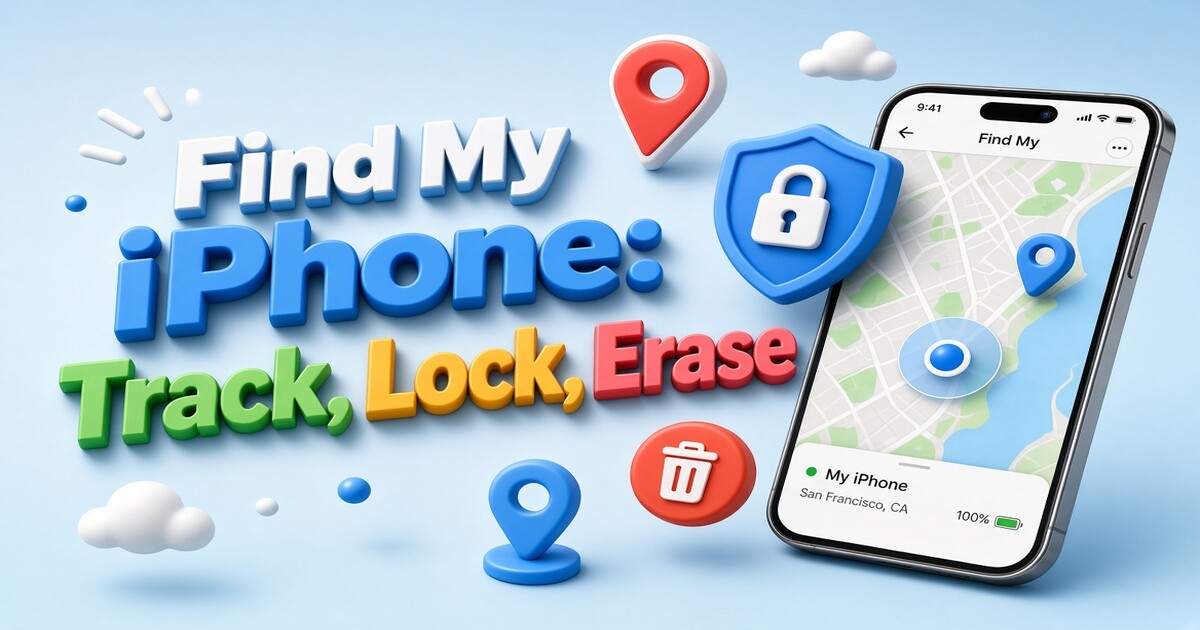
「尋找我的 iPhone」不一定會顯示手機此刻的位置。它顯示的是手機上次成功連接網絡時的位置,可能是一分鐘前,也可能是一天前;相隔多久,會影響你還可以採取甚麼行動。這項功能很容易開啟,只要明白決定的先後次序,使用起來也更簡單:先定位,在仍有機會找回手機時鎖定,只有當資料比手機本身更重要時才清除。本指南涵蓋設定、App 內的操作、離線時的運作方式、啟用鎖定、家人共享,以及找回或未能找回手機後該怎麼做。
「尋找我的 iPhone」可以做到和做不到的事
「尋找我的 iPhone」是 Apple 的功能,可將 iPhone 與 Apple ID 連結,讓你使用另一部裝置尋找、鎖定或清除手機。所有操作都透過「尋找」App 或 icloud.com/find 的「尋找」頁面進行,而這些工具要發揮作用,手機遺失前必須已符合三個條件:你已登入 Apple ID、已開啟「尋找我的 iPhone」,而且手機仍可連接網絡或附近的 Apple 裝置。
要記住的關鍵是「上次」。位置報告只是某一刻的記錄,並非即時畫面。App 會在手機回報時更新,因此即使畫面看似剛更新,放在行駛中汽車內的手機也可能顯示十分鐘前的位置。
這些工具擅長做到的事:
- 顯示上次回報的位置及時間
- 在裝置上播放響亮的聲音
- 鎖定螢幕,並顯示你寫下的訊息和聯絡電話號碼
- 遙距清除手機,同時保留啟用鎖定
- 離線手機再次出現時通知你
它們做不到的事:
- 提供手機去過的地方的連續軌跡
- 尋找從未開啟「尋找」功能的手機
- 從裝置復原相片、訊息或檔案
- 告訴你誰拿着手機
- 保證室內定位精確至街道級別,因為位置可能來自 Wi-Fi、流動網絡基地台、GPS 或藍牙轉送
實際上,事先設定是關鍵。已開啟「尋找」並有近期備份的手機,可以在一個下午內定位、鎖定並更換。沒有這些準備的手機,一旦遺失便可能只能當作硬件損失。
在需要之前設定「尋找我的 iPhone」
趁手機還在手上,現在就開啟這項功能。這大約只需一分鐘,也是本指南中唯一無法事後補做的步驟。
- 開啟「設定」,點一下頂部的名字。
- 點一下「尋找」,然後點「尋找我的 iPhone」。
- 開啟「尋找我的 iPhone」。
- 開啟「尋找網絡」。這項功能可讓離線手機被定位。
- 開啟「傳送最後位置」。當電池電量極低時,手機會向 Apple 傳送最後位置。
- 確認 Apple ID 已啟用雙重認證,並且你可以在遺失手機以外的號碼接收驗證碼。
| 設定 | 啟用的功能 | 必要或選用 | 為何影響結果 |
|---|---|---|---|
| 尋找我的 iPhone | 將裝置與你的 Apple ID 連結,並開啟啟用鎖定 | 必要 | 沒有這項功能,便無法定位、鎖定、清除或使用啟用鎖定 |
| 尋找網絡 | 手機沒有訊號時,讓附近的 Apple 裝置轉送加密位置 | 離線定位所必需 | 即使手機放在袋中且沒有訊號,仍可回報位置 |
| 傳送最後位置 | 電池快要耗盡時傳送最後位置 | 選用,建議開啟 | 在手機沒電前多提供一個位置資訊 |
| 雙重認證 | 保護用於登入 icloud.com/find 的 Apple ID | 必要 | 沒有受信任裝置或驗證碼,便無法使用網頁工具 |
| 裝置密碼 | 遺失模式及維持啟用鎖定所必需 | 必要 | 沒有密碼的手機較容易被清除及重新使用 |
| 第二部受信任裝置或電話號碼 | iPhone 遺失時,讓你登入並接收驗證碼 | 建議設定 | 遺失的手機無法供你接收驗證碼 |
最後一項最容易被忽略。如果帳戶唯一的受信任號碼就是剛遺失的手機號碼,你便無法在借來的手提電腦上完成 icloud.com/find 的登入。趁問題發生前,新增第二個號碼或將家人的裝置設為受信任裝置。
逐步尋找遺失的 iPhone
- 在另一部 Apple 裝置上開啟「尋找」App,或在任何瀏覽器前往 icloud.com/find。
- 使用遺失手機所用的 Apple ID 登入。
- 開啟「裝置」分頁,從清單中選擇該 iPhone。
- 按任何按鈕前先閱讀狀態列。它會顯示「現在」、數分鐘前,或「找不到位置」。
- 選擇一項操作,留意地圖上的變化。
| 操作 | 功能 | 最佳使用時機 | 做不到的事 |
|---|---|---|---|
| 播放聲音 | 播放約兩分鐘的響亮提示聲,即使手機設為靜音也會響 | 手機很可能在大樓、汽車或附近的袋內 | 手機距離太遠或離線時無法幫忙 |
| 路線 | 開啟「地圖」,顯示前往上次回報位置的路線 | 你有地址,而且可以安全前往 | 不會在你步行時持續更新位置 |
| 尋獲時通知 | 手機下次回報位置時傳送通知 | 手機離線,而你可以等候 | 不會在螢幕上持續搜尋 |
| 標示為遺失 | 鎖定螢幕並顯示訊息及聯絡電話號碼 | 你確定手機已不在自己手上 | 不會復原資料,也無法阻止別人關機 |
| 清除這部裝置 | 遙距清除手機,同時保留啟用鎖定 | 防止資料外洩比找回手機的機會更重要 | 不會移除啟用鎖定,也不會顯示誰拿着手機 |
採取行動前先查看時間。顯示「現在」的位置值得你播放聲音,並到走廊找一找。三小時前的位置只代表手機當時所在的地方,根據過時的位置標記開車前往通常只會浪費汽油。
離線、關機或找不到位置
沒有流動網絡或 Wi-Fi 連線的手機,不一定會完全消失。支援此功能的 iPhone 可發出短距離藍牙訊號,由附近的 Apple 裝置接收並轉送至 Apple;訊號採用端對端加密,因此連 Apple 本身也無法讀取位置。正因為有這種轉送,離線手機有時會在數小時後於城市另一邊重新出現。
只要已開啟「尋找網絡」,支援的型號在關機後也可於有限時間內繼續回報位置。關機不會立即中斷訊號,因此早上九時報失的手機,下午仍可能回報位置。
如果畫面顯示「找不到位置」,應將其視為需要等候,而非最終結果。開啟「尋獲時通知」後耐心等待。通常有以下三種情況:
- 手機已關機、沒電,或放在金屬儲物櫃、地庫等會阻擋訊號的地方
- 手機已開機但沒有數據連線,而且沒有 Apple 裝置經過足夠近的範圍來轉送訊號
- 裝置上的「尋找」已被關閉,這種情況下等多久都不會重新顯示位置標記
「傳送最後位置」可在第一種情況下幫上忙。當電量降至極低水平時,手機會在關機前向 Apple 傳送最後一次位置。這不是即時定位,但可以將搜尋範圍收窄至某個時間點的位置。
鎖定、清除與啟用鎖選項
這三種尋回工具經常被當成同一個功能,其實各有用途,使用次序也很重要。
「標示為遺失」會鎖定螢幕,並顯示你撰寫的訊息和拾獲者可致電的電話號碼。請選擇一個你確實會接聽的號碼,並保持訊息簡短,例如「手機遺失,請致電此號碼」。不要在陌生人看得到的鎖定畫面上顯示 Apple ID 密碼、完整住址或帳戶號碼。如果你傳送要求時手機處於離線狀態,遺失模式會在手機下次連線時啟用。
「啟用鎖」是在背後默默運作的保護功能。開啟「尋找我的 iPhone」後,即使遠端清除了裝置,裝置仍會與你的 Apple ID 綁定。任何人嘗試重新設定手機時都需要輸入密碼,這令被盜的 iPhone 難以轉售。要移除啟用鎖,需要 Apple ID 密碼,或透過 Apple 提供購買證明。
「清除此裝置」會遠端清除手機。Apple 指出,使用 iOS 15 或較新版本的裝置即使已清除,仍可回報位置,因此清除裝置不會自動令你無法查看其位置。需要權衡的是:清除後,你將無法播放聲音,也無法再使用密碼畫面;除非你有備份,否則手機上的所有資料都會消失。
請按以下次序操作:
- 手機可能仍在附近時,先定位並播放聲音。
- 一旦確定手機已不在你手上,便啟用遺失模式,讓鎖定畫面顯示你的聯絡資料。
- 當手機內的資料比裝置本身更有價值,或你已確定無法取回手機時,便清除裝置。
有一點安全事項比任何設定都重要:不要獨自前往某個地址取回手機,也不要與持有手機的人對峙。請向警方提供序號和 IMEI;趁裝置仍在你手上時,可在包裝盒、收據或「設定」中的「一般」和「關於本機」找到這些資料。你的流動網絡供應商也可以封鎖 IMEI,令手機無法在另一條線路上啟用。
與家人共享裝置和位置
加入「家人共享」群組後,「裝置」分頁可以在你的裝置旁列出其他成員的裝置。這讓家人的 iPhone 成為互相支援的工具:家長可以查看子女的手機,而遺失手機的成年人亦可借用伴侶的裝置尋找手機。
兩個獨立的設定控制這些功能,混淆兩者是大部分疑問的原因:
- 裝置的可見性由「家人共享」控制,因此家人的裝置會出現在你的「裝置」列表中
- 人物的可見性由位置共享控制,因此家人會出現在「人物」分頁中,位置亦會隨之更新
會改變裝置狀態的操作,例如啟用遺失模式或清除裝置,仍由擁有者的 Apple ID 控制。家人可以幫你尋找和播放聲音,但改變手機狀態的決定仍由你作出。
如果你不想讓別人看到你的位置,請開啟「尋找」App,前往「人物」分頁,選取該人士,然後停止共享位置。退出「家人共享」群組也會令其他人無法看到你的裝置,這亦代表緊急時沒有人可以幫你尋找手機。更改設定前,先決定你希望達到哪個結果。
找回手機或確定無法尋回之後
如果找回手機,請關閉遺失模式,並確認密碼仍然有效。如果裝置曾有一段時間不在你的掌控之中,請做三件事:更改 Apple ID 密碼、檢查帳戶中的受信任裝置列表,以及確認受信任電話號碼仍然有效。手機曾短暫落入他人手中,值得你更換密碼,但不必恐慌。
如果手機無法尋回,在放棄尋回後清除裝置,並將它從「尋找」中移除,讓裝置不再留在你的帳戶中。請保留序號和 IMEI,以便報警及要求流動網絡供應商封鎖裝置。
如果你打算出售或以舊換新,請按正確次序移除:先備份、登出 Apple ID、關閉「尋找我的 iPhone」,然後清除裝置。如果跳過登出步驟,啟用鎖仍會生效,買家將無法設定手機,並可能需要再找你處理。
處理手機使用過的帳戶
裝置方面已經處理好,但收費方面通常還未處理。手機遺失、被盜或更換後,往往仍有一堆訂閱服務繼續收費,不論你是否仍在使用。由於這些服務在背景悄悄續訂,大多數人從未仔細檢查過清單。
先從你平常每星期確實會開啟的四、五項服務入手。記下每項服務的每月費用、家中有多少人使用,以及是否有同住家庭以外的人分擔費用。這份簡短清單通常就是省錢的關鍵,也是最快將糟糕的一星期轉化為更省錢的一年的方法。
如果你想聽聽對這份清單的第二意見,可以將你付費使用的服務及各服務的使用人數告訴 DolOffer 團隊。支援服務透過 doloffer.com 每日 24 小時提供,會在你決定之前告訴你哪些方案可以轉為共享訂閱、每月費用相差多少,以及交付和重設密碼的流程如何運作。你不必急於一次過轉換所有服務,先從一項開始就可以。
常見問題
手機關機後,「尋找我的 iPhone」仍然有效嗎?
有時可以,但只適用於支援此功能並已開啟「尋找」網絡設定的型號。這些手機關機後仍可在有限時間內持續廣播藍牙訊號,附近的 Apple 裝置會轉送該訊號。電池完全耗盡後,位置回報便會停止。「傳送最後位置」會在電量接近耗盡時提供最後一次位置,因此應在需要之前先開啟。如果手機從未設定「尋找」,無論開機或關機都不會回報位置。
有人可以在被盜的手機上關閉「尋找我的 iPhone」嗎?
關閉此功能需要 Apple ID 密碼,登出 iCloud 也需要密碼。這是啟用鎖有效的主要原因:即使小偷拿到手機,仍無法將它與你的帳戶解除連結。較實際的風險並非設定選單,而是假冒 Apple 並要求你提供密碼的網絡釣魚訊息或電話。手機遺失後,切勿透過別人傳給你的連結輸入 Apple ID 登入資料。只應在 icloud.com/find 或你自己控制的裝置上登入。
為甚麼「尋找」顯示的是數小時前的位置?
因為圖釘標示的是上次成功回報的位置,並非手機目前的位置。手機失去訊號、關機或被放在訊號屏蔽的地方時,位置便會停止更新,但舊圖釘仍會留在畫面上。採取行動前,請先查看裝置名稱下方的時間標記。如果位置資料已過時,請設定「找到時通知」,等待下一次回報,無需前往手機數小時前已離開的地址。
清除 iPhone 會移除啟用鎖嗎?
不會。清除操作會刪除資料,但裝置仍與你的 Apple ID 綁定,任何人重新設定時都需要輸入密碼。這是刻意設計的,可大大降低被盜手機的轉售價值。要完全解除裝置的連結,請在手機上登出 Apple ID 並關閉「尋找我的 iPhone」,或在清除後透過「尋找」將裝置從帳戶中移除。出售、以舊換新或回收手機前,請先完成這些步驟。
警方可以幫我定位 iPhone 嗎?
警方可以根據你提供的資料採取行動,因此請先準備好以下詳情:序號、IMEI、最後已知位置及其時間記錄,以及「尋找」畫面的截圖。警方可以透過法律途徑向電訊商和平台索取記錄;提供具體資料比只作概括描述更有助加快處理。你的電訊商亦可以另行封鎖 IMEI,令手機無法在其他網絡啟用。即使你認為手機已經無法尋回,仍然應該報失。