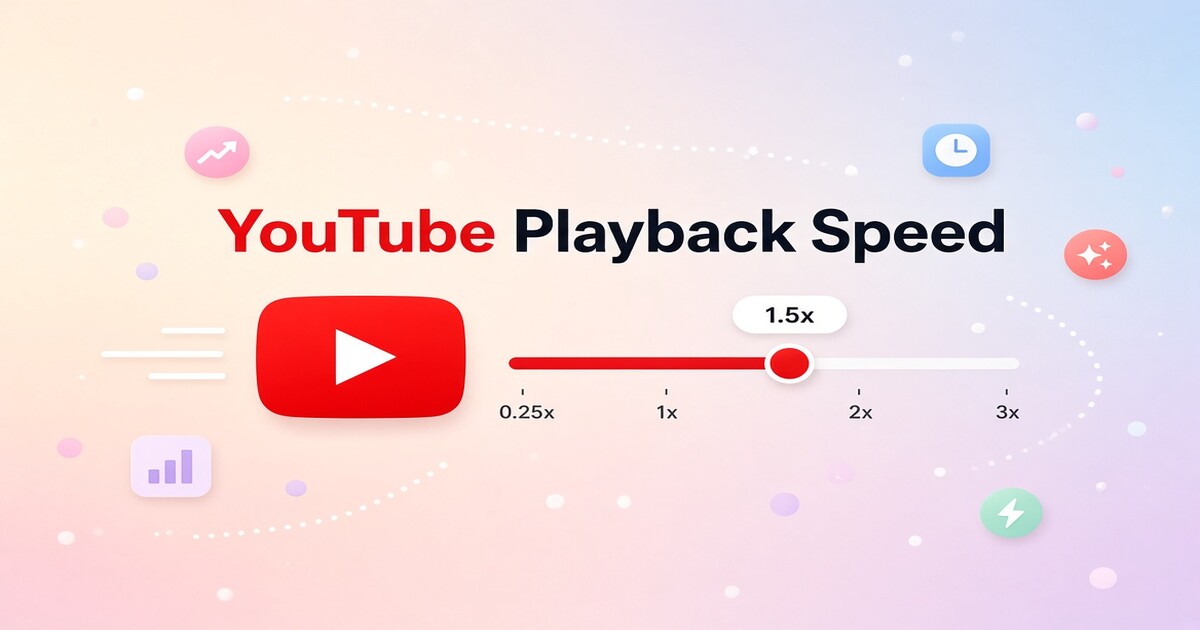
只要知道控制選項在哪裏,在 YouTube 更改播放速度只需不到十秒。在桌面電腦上,點擊播放器中的齒輪圖示;在流動裝置上,輕觸螢幕並開啟設定。觀看教學影片、Podcast 和講座時,大多數人會選擇 1.25x 或 1.5x;而 0.75x 適合語速快的講者和語言練習。本指南會介紹桌面電腦、Android 和 iPhone 的操作步驟,說明不同內容適合的速度,並協助解決找不到速度控制選項的問題。文章亦會探討是否值得加入共用 YouTube Premium 計劃。
如何在桌面電腦上更改 YouTube 播放速度?
要在桌面瀏覽器中更改速度:
- 如果想讓選單保持穩定,可以先暫停影片。
- 點擊播放器右下角的齒輪圖示。
- 選擇「播放速度」。
- 選擇 0.25x 至 2x 的任何速度,「正常」為 1x。
- 關閉選單並繼續播放。
Chrome、Edge、Safari 和 Firefox 的操作步驟都一樣。YouTube 會將設定套用至目前的影片,開啟新影片時通常會還原為「正常」。無論有沒有登入,都可以使用這項控制功能,也無須訂閱付費計劃。
如何在 YouTube 流動應用程式中更改播放速度?
在 iPhone、iPad 或 Android 手機上,開啟 YouTube 應用程式並播放影片。輕觸螢幕一次以顯示控制選項,然後輕觸右上角的齒輪圖示。輕觸「播放速度」,然後選擇 0.25x 至 2x 的設定。輕觸選單以外的地方,影片便會以新速度繼續播放。
目前的 YouTube 應用程式將這項控制功能放在設定齒輪內。如果你使用的是舊版本,請從 App Store 或 Google Play 更新應用程式,選項應該便會出現。YouTube Shorts 使用不同的播放器,部分裝置不會在其中顯示相同的速度選單。
不同內容應該選擇哪個播放速度?
速度的選擇取決於你的目的。觀看電影、音樂影片或首次觀看內容時,請保持「正常」速度。觀看課程、新聞和解說影片時,1.25x 可以縮短空白時間,同時令大部分細節保持清晰。如果你已熟悉主題,或正在重溫較長的錄影,1.5x 或 1.75x 可以縮短觀看時間,但留給你思考的時間也會減少。語言學習者經常將影片放慢至 0.75x,因為這樣較容易分辨語音,同時音高仍然相當穩定。下表可作為快速參考。
| 速度 | 最適合的內容 | 變化 |
|---|---|---|
| 0.75x | 語速快的講者、語言練習、濃重口音 | 語速較慢,停頓較長 |
| 正常 | 電影、音樂、首次觀看 | 原本的節奏和音調 |
| 1.25x | 講座、新聞、教學影片 | 節省約 20% 時間,聽起來仍然自然 |
| 1.5x | Podcast、長篇分析、熟悉的內容 | 節省約 33% 時間,對大多數聽眾而言仍然清晰 |
| 1.75x 至 2x | 重溫、會議重播、快速瀏覽 | 速度明顯加快,較容易錯過細微之處 |
先從 1.25x 開始,適應幾分鐘。如果覺得輕鬆,再調至 1.5x。如果發現自己需要重播句子,就調慢一點。這比以 2x 觀看卻錯過重點更節省時間。
為甚麼播放速度選項消失或呈灰色?
控制選項消失大多是應用程式或瀏覽器造成的,而非影片本身。如果瀏覽器無法載入播放速度選項,請重新整理頁面並清除 YouTube 網站資料。在流動裝置上,請更新應用程式。其他網站上少數嵌入式播放器會隱藏速度選項,因此請直接在 YouTube.com 或應用程式中開啟影片。
部分電視和較舊的串流媒體裝置不會顯示完整設定選單。如果你使用電視,請開啟播放器控制選項並尋找齒輪圖示,但要留意並非每個型號都支援相同的速度範圍。直播串流的播放方式亦與一般上載的影片不同,因此未必會顯示完整速度清單。
如果播放速度功能正常,剩下的問題只是廣告中斷或鎖定螢幕後停止播放,可以考慮查看共用 Premium 計劃是否適用於你的帳戶和裝置。DolOffer 在產品頁面列出目前的共用計劃供應情況和即時交付條款。
YouTube Premium 會提供更好的播放控制功能嗎?
播放速度並非付費功能,因此 Premium 不會增加額外的速度選項。當你長時間以較快速度觀看時,這項服務的其他功能會更有用。免費版 YouTube 會插播廣告,鎖定螢幕時音訊也會停止。Premium 可略過大部分廣告、讓音訊在背景繼續播放,並提供離線下載功能。透過共用計劃,享用這些功能的費用遠低於完整的個人訂閱。
DolOffer 提供折扣共用 YouTube Premium 計劃,設有即時交付、一鍵重設密碼、SSL 加密付款及 24 小時退款保證。如果你正在比較共用名額和標準個人計劃,可以透過 DolOffer 聯絡頁面列出的電郵及電話支援渠道,確認你所在的地區是否適用。然後到產品頁面查看今日價格和庫存,以更低成本開始享受 1.5x 播放。
關於更改 YouTube 播放速度,還有甚麼需要知道?
我可以更改每條 YouTube 影片的速度嗎?
一般影片可以。在桌面電腦和目前版本的 iOS 及 Android YouTube 應用程式中,都會顯示這項控制功能。Shorts、直播串流及部分嵌入式播放器可能不會顯示速度控制選項,少數電視應用程式使用的舊版播放器亦會隱藏這些選項。如果找不到選項,請直接在 YouTube.com 開啟影片或更新應用程式。調整播放速度無須訂閱付費計劃,因此你可以先在免費帳戶中使用,再決定共用 Premium 功能是否值得額外付費。
加快播放速度會令聲音變得尖銳和不自然嗎?
不少人擔心加快播放速度會令聲音變得尖銳和不自然,但通常並非如此。YouTube 會在加快速度時保持音高穩定,所以語速會加快,聲音卻不會變尖。部分聽眾仍需要時間適應 1.5x 或以上的速度。如果你覺得 1.25x 舒服,可以先用這個速度看完整條影片,再進一步加快。目標是節省時間,同時避免因聽不清而反覆重播句子。
為甚麼我的播放速度經常重設?
這取決於你的觀看方式。YouTube 應用程式有時會在目前的使用時段保留你上次選擇的速度,但當你開啟新影片或重新啟動應用程式時,速度經常會還原為「正常」。Premium 不會改變這種情況。在較長的學習或工作時段中,請在每條影片開始時設定速度,不要依賴應用程式記住設定。這樣可以養成穩定的習慣,亦不用在影片播放期間分心調整設定。
共用 YouTube Premium 計劃的播放速度功能是否一樣?
從費用角度來看,這是值得考慮的問題。免費和 Premium 帳戶的播放速度功能相同,因此共用 Premium 計劃的價值在於以較低費用享受完整體驗,而非解鎖更快的播放控制。它的價值來自移除廣告、在背景播放音訊及下載影片供離線使用。DolOffer 列出的共用 YouTube Premium 計劃提供即時交付及 24 小時退款保證。作出決定前,請在產品頁面查看目前價格及地區供應情況。