iCloud 儲存空間往往比大多數人預期的更快用完,而常見的解決方法是購買更多空間。但這通常不是最好的第一步。更好的做法是先找出究竟甚麼佔用了 iCloud 儲存空間,刪除舊備份和大型附件,然後再決定是否仍然需要付費方案。我們見過用戶在付費升級前先清理空間,從而減少定期開支。本指南會介紹清理相片、備份、訊息和 iCloud Drive 檔案時最有效的步驟,助你騰出空間,同時保留重要檔案。
究竟甚麼佔用了你的 iCloud 儲存空間?
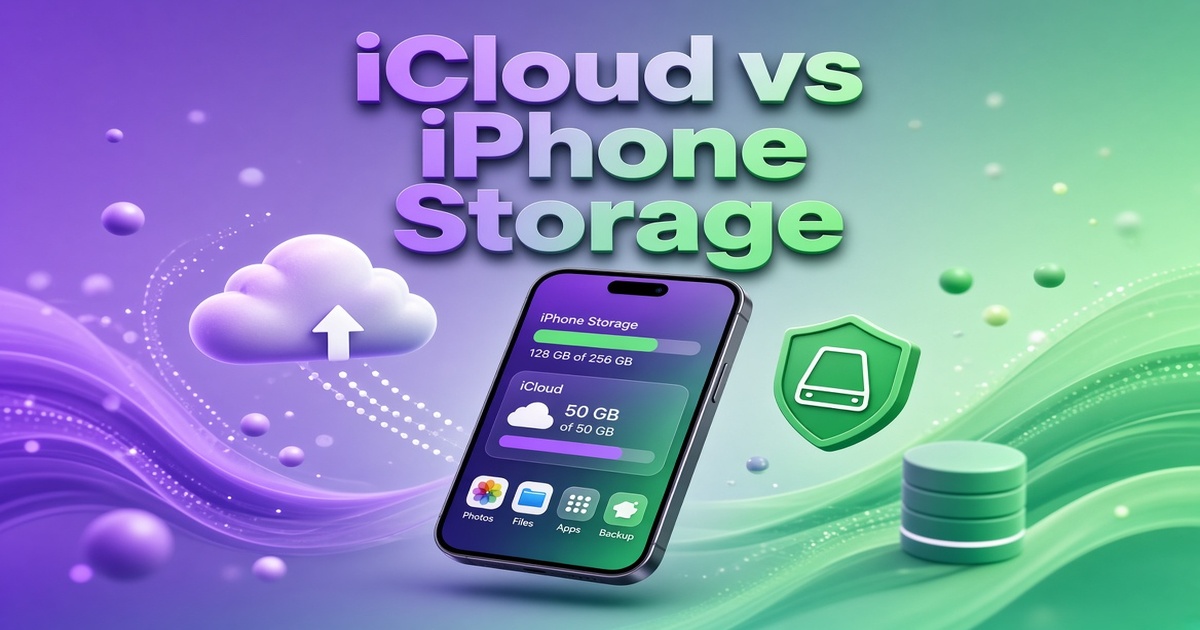
清理 iCloud 儲存空間的第一步,是了解裏面存放了甚麼。在 iPhone 或 iPad 上,開啟「設定」,點一下你的名稱,然後依次選擇「iCloud」和「管理帳戶儲存空間」。長條圖會顯示哪些類別佔用最多空間。在 Mac 上,依次選擇 Apple 選單、「系統設定」、「Apple ID」、「iCloud」,然後選擇「管理」。iCloud 儲存空間與裝置本身的可用空間是分開計算的。即使 iPhone 有 256 GB 容量,免費的 5 GB iCloud 帳戶仍然可能用盡,因為相片、備份、訊息和 App 資料都儲存在雲端。如果你的用量只稍微超過 5 GB,刪除適當的舊檔案通常比升級更快捷。
| 儲存類別 | 查看位置 | 可刪除的項目 | 需要留意的風險 |
|---|---|---|---|
| 裝置備份 | 設定 > Apple ID > iCloud > 管理帳戶儲存空間 > 備份 | 不再使用的舊 iPhone 或 iPad 備份 | 刪除目前的備份可能會令你失去唯一的還原點 |
| 相片和影片 | 相片 > 圖庫及最近刪除 | 重複照片、連拍照片、長影片、螢幕錄影 | 從 iCloud 相片刪除的項目會從所有裝置移除 |
| 訊息 | 設定 > 一般 > iPhone 儲存空間 > 檢視大型附件 | 大型影片、GIF 和舊語音訊息 | 附件會從對話中消失 |
| iCloud Drive | 檔案 > iCloud Drive | 舊下載項目、重複檔案、封存檔、大型匯出檔案 | 除非事先複製到其他位置,否則檔案會遺失 |
| 最近刪除 | 相片 > 最近刪除 | 所有確定不會還原的項目 | 清空後便無法復原 |
| iCloud 郵件 | 郵件 > 按附件搜尋 | 含大型附件的電郵,然後清空垃圾桶 | 電郵和附件會一併刪除 |
哪些舊備份可以安全刪除?
裝置備份往往是隱藏的空間大戶。每個舊 iPhone 或 iPad 備份都可能包含 App 資料、訊息、相片和設定。如果你已經換了手機,亦不打算還原舊手機,就可以刪除該備份。
- 開啟「設定」,點一下你的名稱,然後依次選擇「iCloud」、「管理帳戶儲存空間」和「備份」。
- 查看備份名稱,確認哪些屬於你仍在使用的裝置。
- 刪除不再需要的舊手機或平板電腦備份。
- 保留目前裝置的備份,直至你有另一份副本,例如電腦備份,或已在新裝置完成還原。
如果你正準備換用新 iPhone,請保留目前的備份,直到新裝置完成還原。舊手機備份可能佔用 5 GB 至 20 GB 或更多空間,因此單是這一步往往就能解決問題。
如何清理 iCloud 相片而不遺失照片?
相片通常是佔用空間最多的類別,刪除時亦確實存在風險。由於 iCloud 相片會自動同步,從 iCloud 刪除相片,會令相片從所有登入同一 Apple ID 的裝置上移除。刪除任何項目之前,先將想保留的原始檔移到電腦、外置 SSD 或其他雲端服務。
- 將完整解像度的影片和較舊的相簿匯出至電腦或外置硬碟。
- 在「相片」App 中尋找重複照片、連拍照片、螢幕錄影和模糊的測試照片。
- 先刪除明顯不需要的項目,從長影片開始,因為它們佔用最多空間。
- 開啟「最近刪除」,確認沒有留下重要項目,然後全部刪除,即時取回空間。
一段十分鐘的 4K 影片可能比數百張普通相片佔用更多空間,因此清理影片通常能最快騰出空間。
如果清理後用量仍接近上限,請比較下一級 iCloud 方案與你的實際用量。很多人在刪除舊備份後,其實只需 50 GB,卻一直為 200 GB 付費。如果你也以正價訂閱 Netflix、YouTube Premium 或 Spotify,可以在下次續訂前查看 DolOffer 產品頁面上的最新共享方案價格。你可以電郵至 [email protected],確認你所在的地區提供哪些服務。
還有甚麼佔用了 iCloud Drive 空間?
iCloud Drive 中還有另一批容易被忽略的儲存內容。開啟「檔案」,點一下「瀏覽」,然後進入 iCloud Drive。切換至列表檢視並按大小排序。刪除重複的下載項目、舊 zip 檔案、大型匯出檔案,以及已儲存在其他硬碟上的檔案。也要開啟「檔案」中的「最近刪除」資料夾並清空。
訊息附件往往藏在對話中。前往「設定」 > 「一般」 > 「iPhone 儲存空間」 > 「檢視大型附件」,然後刪除不再需要的影片和檔案。iCloud 郵件也可能在不知不覺間佔用大量空間。搜尋含附件的郵件,按大小排序,然後刪除佔用空間大的郵件。之後記得清空郵件垃圾桶。
甚麼時候應該停止付費購買更多 iCloud 空間?
清理後,檢查哪個 iCloud 方案真正符合你的剩餘用量。如果用量低於 5 GB,你可能不需要付費;如果低於 50 GB,入門付費方案便足夠;如果低於 200 GB,2 TB 方案很可能超出所需。串流和數碼訂閱也可以用同樣方法檢視。DolOffer 提供 Netflix、YouTube 和 Spotify 共享方案,設有即時交付、一鍵重設密碼、SSL 加密付款、全天候支援及 24 小時退款保證。下次結算日前,請將你目前每月的總開支與 DolOffer 產品頁面上的共享方案價格比較。如果不確定哪個選項適合你,可以電郵至 [email protected],或致電 DolOffer 產品頁面上列出的支援電話。
讀者還有哪些關於清理 iCloud 儲存空間的問題?
清理 iCloud 儲存空間會刪除 iPhone 上的相片嗎?
這取決於你是否開啟了 iCloud 相片。如果已開啟,從 iCloud 相片刪除照片,會將它從所有登入該 Apple ID 的裝置上移除,包括 iPhone。如果 iCloud 相片已關閉,而照片只存在於 iCloud 備份中,刪除該備份便可能令唯一的副本消失。清理前,請將想保留的原始檔匯出至電腦或外置硬碟。之後便可以刪除重複照片和影片,同時保留重要相片。
不購買更多空間也能清理 iCloud 儲存空間嗎?
可以,認為一定要升級是最常見的錯誤。舊裝置備份、「最近刪除」項目、訊息附件和 iCloud Drive 檔案,往往比真正想保留的檔案佔用更多空間。先移除舊裝置的備份並清空「最近刪除」,然後檢查影片和附件。很多時候,這樣便能將總用量降至免費的 5 GB 上限以下,或降至較小的付費方案範圍內。
騰出 iCloud 儲存空間的最快方法是甚麼?
對大多數人來說,最快的方法是刪除舊 iCloud 備份,並清空「相片」中的「最近刪除」資料夾。這兩個操作能即時騰出空間。之後,在「相片」中按大小排列影片,並移除其中最大的幾段,可能比刪除數百張小圖片騰出更多空間。最後,檢查訊息附件和 iCloud Drive 檔案,找出大型下載項目。這個次序會先處理佔用空間最多的項目,避免隨意逐項清理儲存空間。
清理後應該降低 iCloud 儲存空間方案嗎?
根據我們協助過的客戶經驗,大多數人在清除舊檔案後,都會高估自己需要的 iCloud 儲存空間。清理後請重新查看用量,然後選擇最接近所需容量的方案。如果用量少於 5 GB,就取消付費方案。如果只是略超過 50 GB,就選擇高一級的方案,無須為 2 TB 付費。其他訂閱服務也可以採用同樣的做法。續訂前,將每月串流服務總開支與 DolOffer 產品頁面上的共享方案選項比較,看看累積起來可以節省多少。