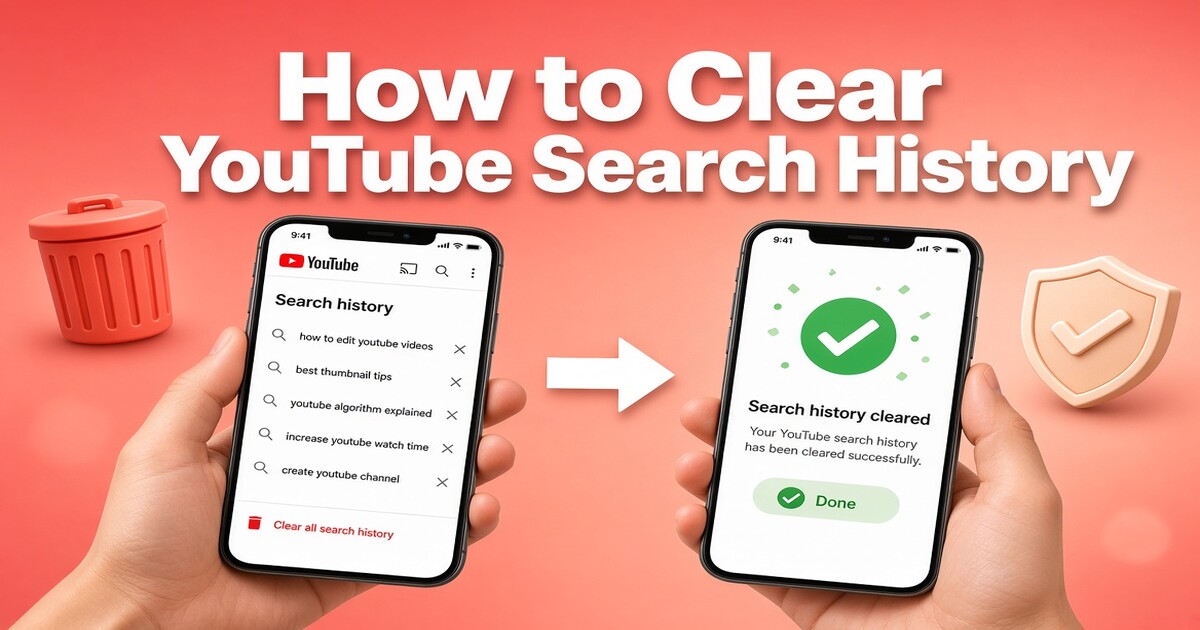
清除 YouTube 搜尋記錄只需不到一分鐘,但具體步驟取決於你使用的裝置。在流動應用程式中,開啟「設定」>「記錄與私隱」>「清除搜尋記錄」。在電腦上,開啟 youtube.com/feed/history/search_history,然後選擇「清除所有搜尋記錄」。在電視上,使用 YouTube 應用程式的搜尋記錄選單。清除搜尋記錄會移除與這些搜尋相關的建議,但不會刪除你的觀看記錄、播放清單或 Google 帳戶活動。本指南會介紹各種操作方法、如何逐項移除搜尋記錄,以及如何暫停搜尋記錄,避免新記錄繼續累積。
YouTube 搜尋記錄實際儲存甚麼
YouTube 搜尋記錄會記錄你登入後在 YouTube 搜尋列輸入的字詞。它與記錄你開啟過的影片的觀看記錄,以及涵蓋 google.com 搜尋內容的 Google 搜尋記錄分開。搜尋記錄可幫助 YouTube 自動完成搜尋字詞,並顯示最近的搜尋。
在共用訂閱中,每個個人資料都有自己的記錄,因此清除你的記錄不會清除其他人的記錄。如果你使用 DolOffer 等供應商提供的共用方案,你的搜尋記錄仍屬於你自己的 Google 帳戶,而非方案擁有者。
| 操作 | 影響 |
|---|---|
| 清除搜尋記錄 | 從你的 YouTube 帳戶移除已儲存的搜尋字詞,並可能減少相關搜尋建議 |
| 清除觀看記錄 | 從觀看記錄中移除你看過的影片,可能會影響推薦內容 |
| 刪除 Google 我的活動 | 根據你套用的篩選條件,移除儲存在 Google 帳戶中的 YouTube 活動 |
| 刪除瀏覽器記錄 | 移除瀏覽器在本機儲存的瀏覽記錄,不會移除 YouTube 帳戶記錄 |
| 切換個人資料 | 顯示共用訂閱中另一個個人資料的記錄 |
在流動應用程式中清除 YouTube 搜尋記錄
- 開啟 YouTube 應用程式,並登入你想清除記錄的帳戶。
- 點按你的個人資料圖片。
- 點按「設定」。
- 點按「記錄與私隱」。
- 點按「清除搜尋記錄」。
- 再次點按「清除搜尋記錄」以確認。
如果只想移除單一字詞,而非全部記錄,請點按搜尋列,在「最近的搜尋」下找到該字詞,然後點按旁邊的 X。如果看不到「記錄與私隱」,請更新 YouTube 應用程式,並檢查是否已登入正確的個人資料。
在電腦上清除 YouTube 搜尋記錄
- 前往 youtube.com 並登入。
- 從左側選單開啟「記錄」。如果選單已隱藏,請先選擇選單圖示。
- 選擇「搜尋記錄」。你亦可直接開啟 youtube.com/feed/history/search_history。
- 選擇「清除所有搜尋記錄」。
- 確認操作。
要移除單一項目,請在「搜尋記錄」頁面選擇該搜尋旁邊的 X。如果你在同一個瀏覽器使用多個 Google 帳戶,清除前請先檢查個人資料圖示。清除了錯誤的個人資料,其原本的記錄仍會保留。
在電視上移除單一搜尋或清除記錄
在電視上開啟 YouTube 應用程式,然後前往「搜尋」。選取一項最近的搜尋,並使用遙控器的選項按鈕;如果你的版本顯示 X 圖示,也可使用該圖示。具體名稱因電視型號而異,但此操作會從最近搜尋清單中移除該字詞。
要清除所有記錄,請依次開啟個人資料、「設定」、「記錄與私隱」,然後選擇「清除搜尋記錄」。確認操作。如果電視應用程式沒有顯示「記錄與私隱」,請更新應用程式,或改用手機或電腦清除記錄。更改會套用至已登入的帳戶,因此重新整理後電視上的清單應會更新。
暫停或自動刪除 YouTube 搜尋記錄
如果不想儲存新的搜尋,請開啟「設定」>「記錄與私隱」>「暫停搜尋記錄」。此操作不會刪除現有記錄。請先清除記錄,再暫停儲存。暫停搜尋記錄不會暫停觀看記錄,因此如果想限制所有帳戶活動,請檢查這兩項設定。
要自動刪除記錄,請開啟 Google 我的活動,選擇 YouTube 活動,然後設定自動刪除期限。自動刪除適用於 Google 儲存的活動,因此確認前請檢查篩選條件。較短的自動刪除期限可減少累積的記錄,但不會移除套用設定前已儲存的項目。
為甚麼已清除的搜尋仍會出現
已清除的搜尋仍可能因以下幾個原因出現:
- 同步延遲。請稍等一分鐘、重新整理頁面或重新開啟應用程式。
- 帳戶錯誤。檢查個人資料圖示,確認你已清除正確 Google 帳戶的記錄。
- 未登入時的記錄。最近的搜尋可能儲存在裝置或瀏覽器本機。
- 瀏覽器自動填入。該字詞可能來自瀏覽器的表單記錄,而非 YouTube。
- 共用裝置。另一個個人資料可能仍會顯示其最近搜尋。
- Google 搜尋列。google.com 上的搜尋與 YouTube 搜尋記錄分開。
如果檢查上述項目後該字詞仍然出現,請清除應用程式快取或瀏覽器記錄,然後重新登入。不要向要求你代為清除記錄的人透露密碼,請改用帳戶復原工具。
整理帳戶,簡化訂閱
如果你正在比較共用 YouTube Premium 方案,可瀏覽 DolOffer 查看方案詳情,並透過全天候支援確認設定方式。平台提供即時交付、一鍵重設密碼、SSL 加密付款及 24 小時退款保證。付款前,請確認支援的裝置、交付時間及退款條款。即使使用共用方案,也應從自己的個人資料清除搜尋記錄,並保密帳戶登入資料。
常見問題
清除 YouTube 搜尋記錄會刪除我的觀看記錄嗎?
不會。搜尋記錄和觀看記錄是分開的。清除搜尋記錄會移除已儲存的搜尋字詞,並可能減少相關搜尋建議,但不會從觀看記錄、播放清單、喜歡的影片或訂閱項目中移除內容。要清除觀看記錄,請開啟「設定」>「記錄與私隱」>「清除觀看記錄」。要從 Google 帳戶移除所有 YouTube 活動,請使用 Google 我的活動,並在刪除前檢查篩選條件。
我可以不登入便清除 YouTube 搜尋記錄嗎?
可以,但只能清除本機最近的搜尋。未登入時,YouTube 可能會在該裝置或瀏覽器上保留最近的搜尋。開啟搜尋列,找到最近的搜尋字詞並點按 X,或清除應用程式快取及瀏覽器記錄。由於沒有帳戶登入,這些步驟不會更改任何帳戶記錄。如果想清除儲存在 Google 帳戶中的記錄,請先登入。
為甚麼清除後仍會顯示舊搜尋?
這可能是由於同步延遲、使用了另一個個人資料,或存在獨立的本機記錄。請重新整理頁面或重新開啟應用程式,並檢查個人資料圖示。如果你未登入,請清除應用程式快取或瀏覽器記錄。如果你使用共用裝置,另一個個人資料可能仍會顯示其最近搜尋。亦請檢查該字詞是否來自瀏覽器自動填入或 Google 搜尋列,兩者均與 YouTube 搜尋記錄分開。
清除搜尋記錄會改變我的 YouTube 推薦內容嗎?
這對搜尋建議的影響可能比對影片推薦更大。YouTube 推薦內容主要取決於觀看紀錄、訂閱及互動情況。清除搜尋紀錄可能會減少與過往搜尋相關的自動完成建議,但不會重設整個首頁動態。如果你想進行更全面的重設,請清除觀看紀錄,並在 Google「我的活動」中檢查你的 YouTube 活動。推薦內容會隨時間逐漸調整,不會即時改變。
如何停止 YouTube 儲存搜尋紀錄?
開啟「設定」>「紀錄與私隱」>「暫停搜尋紀錄」。這樣可停止將新的搜尋內容儲存至你的帳戶。現有紀錄會保留,直至你將其清除,因此如果你想重新開始,請先清除搜尋紀錄。你亦可以在 Google「我的活動」中為 YouTube 活動設定自動刪除期限。暫停搜尋紀錄並不會暫停觀看紀錄,因此如果你想限制所有帳戶活動,請檢查這兩項設定。