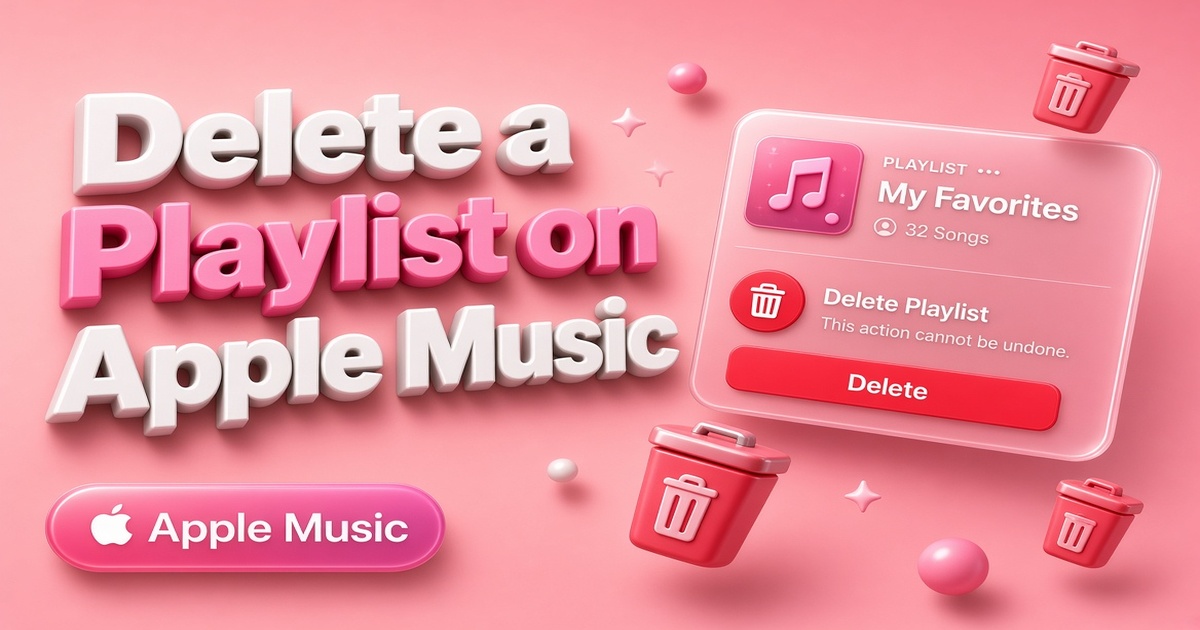
在 Apple Music 刪除播放列表很簡單,但具體步驟取決於你使用的是 iPhone、Android 手機、Mac 還是 Windows 電腦。很多人忽略的一點是,刪除播放列表不會從音樂資料庫中移除歌曲,只會移除將這些歌曲分組的列表。本指南會逐一介紹各個平台的操作方法,解釋確認刪除後實際會發生甚麼事,並告訴你如何避免為 Apple Music 計劃支付過高費用。
在 Apple Music 刪除播放列表後會發生甚麼事?
Apple Music 將播放列表視為一個容器,而不是一組音訊檔案。刪除播放列表時,你只是從帳戶中移除這個容器。除非你另外刪除歌曲,否則列表中的歌曲仍會留在音樂資料庫中。如果你已下載這些歌曲以供離線收聽,下載的副本亦會留在裝置上,直至你手動移除下載項目。
刪除操作透過 Apple ID 同步後便無法復原。Apple Music 沒有用於播放列表的「最近刪除」資料夾,因此沒有內置的復原按鈕。如果播放列表是別人與你分享的,情況也是一樣:你只會移除自己儲存的副本,不會移除擁有者音樂資料庫中的原始播放列表。
| 操作 | 結果 |
|---|---|
| 刪除你建立或儲存的播放列表 | 該列表會從你所有裝置的音樂資料庫中消失 |
| 刪除播放列表中的歌曲 | 除非你從音樂資料庫中刪除該歌曲,否則歌曲仍會保留 |
| 刪除已下載的播放列表 | 已下載的歌曲會保留,直至你另外移除下載項目 |
| 移除共享播放列表 | 擁有者會保留原始播放列表 |
| 刪除播放列表 | 你的 Apple Music 訂閱會繼續生效 |
如何在 iPhone、iPad 和 Android 上刪除播放列表?
在 iPhone 或 iPad 上,開啟 Apple Music app,然後點按螢幕底部的「音樂資料庫」。選擇「播放列表」,再找出你想移除的列表。你可以在播放列表名稱上向左掃,然後點按「從資料庫中刪除」;也可以點按播放列表,再點按三點按鈕,然後選擇「從資料庫中刪除」。出現提示時確認刪除。
在 Android 上,Apple Music app 的操作方式相同。開啟「音樂資料庫」,點按「播放列表」,然後長按播放列表或點按旁邊的三點選單。選擇「從資料庫中刪除」,然後確認。如果看不到該選項,請強制關閉 app 並重新開啟,然後確保你已使用建立或儲存該播放列表的 Apple ID 登入。
如何在 Mac 或 Windows 上刪除播放列表?
在 Mac 上,開啟「音樂」app。在側邊欄選擇「播放列表」,然後以滑鼠右鍵按一下或按住 Control 鍵點按你想刪除的播放列表。選擇「從資料庫中刪除」並確認。如果側邊欄已隱藏,請按一下選單列中的「顯示方式」,再按「顯示側邊欄」,然後找出「播放列表」。
在 Windows 上,開啟 Apple Music app 或 iTunes。前往「播放列表」,以滑鼠右鍵按一下播放列表,然後選擇「從資料庫中刪除」。某些舊版本可能顯示「從資料庫中移除」,但效果相同:播放列表會從你的 iCloud 音樂資料庫中移除,並且不再顯示於其他裝置上。
如果家中多人共用一個 Apple Music 計劃,播放列表的變更可能會變得更難理解。一個人刪除播放列表後,另一位成員的裝置可能仍保留其快取,並將它重新同步。在轉換計劃或建立第二個帳戶之前,請先確認播放列表實際屬於哪個 Apple ID,以及目前的計劃是否讓每個人擁有自己的音樂資料庫。你可以在 DolOffer 產品頁面比較共享計劃的選項;如果現有設定已不符合家人的收聽習慣,也可以電郵至 [email protected]。
為甚麼已刪除的播放列表有時仍會出現?
大多數時候,已刪除的播放列表重新出現,是因為另一部裝置尚未完成同步。在受影響的裝置上開啟 Apple Music,在「音樂資料庫」畫面向下拉以重新整理,或登出後再登入。如果播放列表仍然回來,請檢查每部裝置是否都使用相同的 Apple ID。如果你使用的是舊版 app,或其他可使用你的 Apple Music 計劃的人從其裝置重新加入該列表,它也可能再次出現。至於 Apple 精選播放列表,正確做法是將其從音樂資料庫中移除,但由於 Apple 會另行推薦,該列表仍可能顯示在「立即聆聽」中。
Apple Music 的合理費用是多少?
刪除舊播放列表可以整理音樂資料庫,但不會降低 Apple Music 的月費。如果訂閱費用才是你真正的困擾,透過 DolOffer 使用共享計劃可能更適合你。你可以以低於標準單人計劃的價格,享用相同的 Apple Music 音樂資料庫、播放列表和下載功能,並享有結帳後即時交付、SSL 加密付款、一鍵重設密碼及 24 小時退款保證。決定前請到產品頁面查看當日價格和庫存;如果不清楚帳戶設定,也可以聯絡 [email protected] 或使用全天候即時聊天。
Apple Music 用戶還有哪些關於播放列表的問題?
刪除播放列表會從我的 Apple Music 音樂資料庫中移除歌曲嗎?
不會。刪除播放列表只會移除列表,不會移除其中的歌曲。歌曲會保留在音樂資料庫中,也仍可在你的其他播放列表中使用。如要從音樂資料庫中移除歌曲,請開啟該歌曲,點按三點按鈕,然後選擇「從資料庫中刪除」。如果該歌曲已下載,而你想從手機中移除離線檔案,也需要另外移除下載項目。
我可以復原已刪除的 Apple Music 播放列表嗎?
很多人以為 Apple Music 有用於播放列表的「最近刪除」資料夾,但事實並非如此。一旦你確認刪除,而變更已同步至所有裝置,播放列表便會消失。Apple 沒有提供內置的播放列表還原工具。最好的補救方法是根據收聽記錄重新建立播放列表,或檢查另一部在刪除前處於離線狀態、可能仍顯示舊播放列表的裝置。如果可行,請盡快以新名稱儲存,趕在同步之前完成。
為甚麼某個播放列表沒有顯示刪除選項?
這取決於播放列表的來源。如果該列表是你沒有明確加入音樂資料庫的 Apple 精選播放列表,你看到的便是宣傳或推薦內容,而非已儲存項目。請開啟播放列表,尋找「加入資料庫」按鈕。如果它已在你的音樂資料庫中,請從那裏移除。如果你使用的裝置沒有登入正確的 Apple ID,刪除選項也可能會隱藏。在較舊版本的 app 中,某些選單會將刪除選項放在三點按鈕或右鍵選單內。
刪除播放列表會降低我的 Apple Music 費用嗎?
降低費用與整理音樂資料庫是兩回事。刪除播放列表不會改變 Apple 收取的訂閱費用。無論你保留一個還是一百個播放列表,Apple Music 都會收取固定費用。降低月費的唯一方法是轉換計劃,例如改用家庭計劃或透過 DolOffer 使用共享訂閱。該選項以較低價格提供相同的音樂資料庫和播放列表功能,並設有即時交付及全天候客戶服務。決定是否轉換前,請先到產品頁面查看目前價格和庫存。