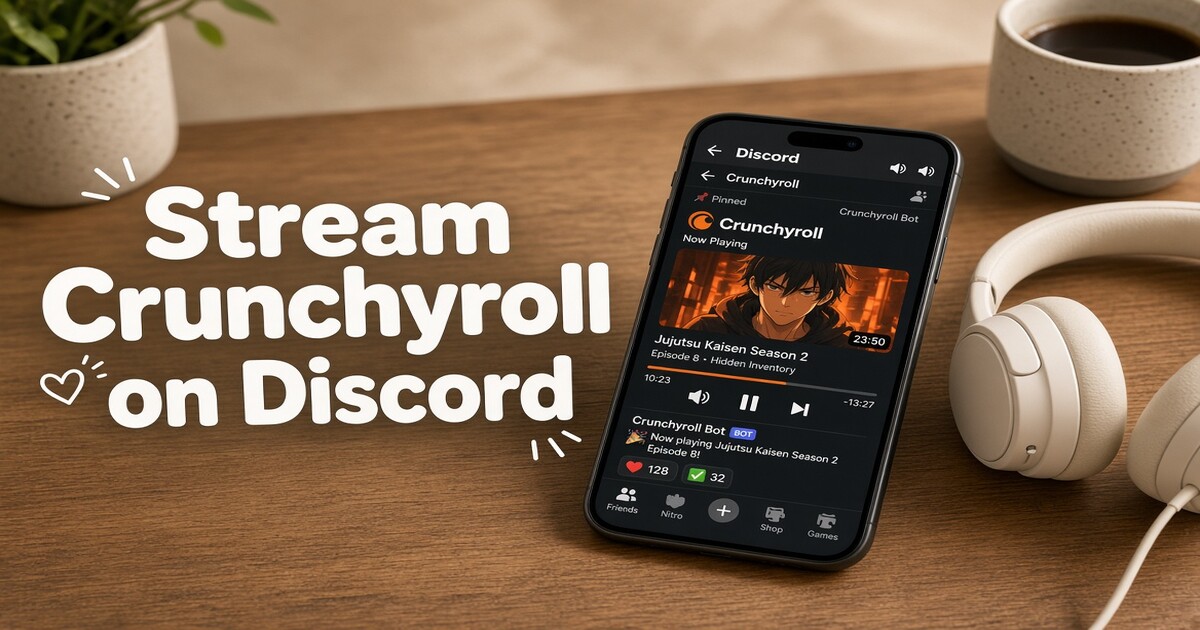
在 Discord 上串流 Crunchyroll 失敗,通常有兩個原因:Discord 無法擷取影片畫面,或是擷取到畫面卻沒有聲音。這兩個問題都與你的 Crunchyroll 訂閱計劃無關。黑畫面是瀏覽器的複製保護機制造成的,它會令螢幕擷取工具無法擷取影片圖層;沒有聲音則是因為在分享對話方塊中選錯了來源。只要知道是哪個環節出問題,兩者都可以在幾分鐘內解決。本指南會介紹設定順序、能解決大部分問題的方法,以及邀請朋友一起觀看前值得查看的帳戶規則。
開始分享前需要準備甚麼
你需要準備好以下四樣東西,其中一項通常就是觀看聚會無法順利開始的原因。
- 有效的 Crunchyroll 訂閱計劃。附廣告的方案只能播放部分作品,因此在大家集合之前,先確認你可以開啟要看的那一集。
- Discord 桌面應用程式。連同聲音分享螢幕是桌面版功能。流動應用程式可以觀看串流,但無法穩定地開啟附有聲音的串流。
- 已連接的語音頻道。螢幕分享要從語音面板開始,而不是從文字頻道開始。
- 充足的上載頻寬。螢幕分享需要向外傳送影片,所以上載速度比下載速度更重要。即使網絡能流暢播放串流影片,同時向三個人傳送 720p 畫面時仍可能不勝負荷。
如果朋友也會在自己的裝置上登入,開始之前先查看你的計劃允許多少個同時串流。預先按限制安排,比看到一半才發現問題容易得多。
逐步教你如何在 Discord 上串流 Crunchyroll
- 在 Discord 桌面應用程式中加入語音頻道。連接後出現的語音面板上就有分享按鈕。
- 在瀏覽器中開啟 Crunchyroll 並載入影片。播放器出現後先暫停,讓 Discord 開始分享時有畫面可以擷取。
- 按下螢幕分享按鈕,它位於語音面板底部。在伺服器中,這個按鈕可能顯示為 Go Live;它只是同一功能的另一個名稱。
- 選擇分享內容。瀏覽器分頁、應用程式視窗和整個螢幕的運作方式不同,而這個分別會影響你看到的是黑畫面還是正常畫面。
- 設定串流質素。小組觀看時先使用 720p、每秒 30 格;只有在每個人的連線都穩定時才提高設定。
- 啟用聲音分享。這是大家經常忽略的開關。沒有啟用的話,觀眾只會看到沒有聲音的畫面,並以為音訊出了問題。
- 按下播放前,請一位朋友確認畫面和聲音是否正常。花三十秒檢查,可以省卻二十分鐘反覆重新啟動的時間。
| 分享來源 | Discord 擷取的內容 | 最適合的用途 | 注意事項 |
|---|---|---|---|
| 瀏覽器分頁 | 分頁的影片及聲音 | 只分享該分頁的聲音 | 複製保護啟動時最容易出現黑畫面 |
| 應用程式視窗 | 該視窗,以及其在 Windows 上的聲音 | 避免通知出現在通話中 | 部分播放器仍會將受保護影片顯示為黑畫面 |
| 整個螢幕 | 螢幕上的所有內容及系統聲音 | 嘗試避開黑畫面 | 通知、其他分頁及訊息會被通話中的人看到或聽到 |
為甚麼會出現黑畫面,以及如何解決
Crunchyroll 透過 DRM 模組傳送影片;大部分瀏覽器使用的是 Widevine,它會在受保護的圖層中繪製畫面。螢幕擷取工具會向作業系統要求合成後的影像,而受保護的圖層會被刻意排除。擷取工具收到的是一個黑色矩形,但聲音會繼續播放。這就是為甚麼影片在你自己的螢幕上看起來完全正常,通話中的其他人卻只看到黑畫面。
關閉硬件加速會改由軟件解碼,通常能讓畫面重新出現在擷取工具可讀取的位置。按以下順序嘗試解決方法:
- 在瀏覽器中停用硬件加速,然後完全重新啟動瀏覽器。
- 轉用其他瀏覽器。以 Chromium 為基礎的瀏覽器共用同一套擷取方式,因此轉用 Firefox 才會真正改變運作機制,而不只是改變介面。
- 更改分享來源,依次嘗試分頁、視窗和整個螢幕。
- 在 Discord 的「設定」再進入「進階」,同樣停用硬件加速。
- 更新顯示卡驅動程式。由於畫面合成路徑會改變,更新驅動程式後有時可以解決擷取問題。
- 如果 Crunchyroll 桌面應用程式視窗也出現黑畫面,便改用瀏覽器。
DRM 的運作方式會隨瀏覽器和作業系統更新而改變,因此這個月有效的方法可能在更新後失效。大家正式開始觀看前,先用預告片或影片開頭三十秒測試。
| 問題 | 可能原因 | 首先嘗試的解決方法 |
|---|---|---|
| 黑畫面,但聲音正常 | 受保護的影片圖層被排除在擷取範圍外 | 在瀏覽器中停用硬件加速 |
| 畫面正常,但沒有聲音 | 分享來源錯誤或聲音開關已關閉 | 分享應用程式視窗並啟用聲音 |
| 影片卡頓,但聲音正常 | 上載頻寬低於串流位元率 | 降低至 720p 或每秒 30 格 |
| 可以播放,但觀眾聽到回音 | 其他人也在自己的裝置上播放同一集 | 將重複播放的聲音靜音 |
| 切換分頁時串流中斷 | 分頁分享失去來源 | 改為分享視窗或整個螢幕 |
| 朋友看到你的桌面,而不是影片 | 選擇了分享整個螢幕 | 改為分享視窗或分頁 |
將聲音分享到語音頻道
聲音分享和螢幕分享是兩個獨立開關,而且在不同作業系統上的運作方式各異。在 Windows 上,分享應用程式視窗會將該應用程式的聲音傳入通話,而不會傳送系統的其他聲音。分享整個螢幕則會傳送所有聲音,所以訊息通知聲可能會突然蓋過影片聲音。
在 macOS 上,聲音分享取決於作業系統版本,以及你首次嘗試時授予的系統錄製權限。如果開關已啟用但沒有人聽到聲音,先檢查該權限,再判斷是否 Discord 出了問題。在 Linux 上,螢幕分享是否支援聲音取決於你的發行版所使用的音訊系統。
其餘大部分沒有聲音的情況都可歸因於三個較小的問題。即使所有設定正確,已靜音的瀏覽器分頁也不會傳送聲音,所以要檢查分頁上的喇叭圖示。虛擬音訊裝置或第二個輸出裝置可能會將聲音送到 Discord 沒有接收的位置。另外,降噪功能處理的是麥克風聲音,而不是分享的串流,因此開啟後不會消除影片聲音;如果聲音沉悶,應檢查分頁音量和系統音量混音器。
解像度、影格率及保持串流流暢
串流畫質受兩個上限影響。第一個是 Crunchyroll 傳送給你的畫質:大部分作品最高以 1080p 提供,因此 Discord 無法傳送超出這個解像度的額外細節。將串流設定提高至超過來源解像度,只會消耗頻寬,不會令畫面更清晰。
第二個限制來自 Discord 本身的畫質上限:免費方案較低,Nitro 則較高。如果你們人數不多,而來源影片是 1080p,分享 720p 畫面在手提電腦螢幕上仍然清晰,也能為語音通話留出頻寬。
影格率是很多人浪費頻寬的地方。大部分電視動畫以每秒 24 格製作,所以以 30 fps 擷取已能包含來源影片的每一格。提高至 60 fps 大多只是重複影格,卻需要更多上載頻寬。如果觀眾反映畫面卡頓,應先降低解像度,再考慮降低影格率,因為降低解像度通常更能可靠地減少位元率。有線連線比 Wi-Fi 更穩定;如果必須使用 Wi-Fi,請使用 5 GHz 頻段,並請觀眾在觀看期間暫停大型下載。
一起觀看,同時遵守 Crunchyroll 的規則
兩種行為經常被混淆,但兩者的分別很重要。在私人語音通話中分享螢幕是一回事;把用戶名稱和密碼交給別人是另一回事,而帳戶共享條款針對的正是後者:Crunchyroll 將帳戶視為個人使用,不可轉讓。
實際上需要留意的限制是同時播放數目。入門方案允許一個串流,較高級的方案則允許同時播放最多四個。你的螢幕分享算作一個,因為播放的是你的帳戶;每位另行登入的朋友則會再佔用一個。按獨立播放的數目而非通話人數來安排,就能避免意外超出限制。
各地區的片庫也不一樣,因此你能觀看的集數,在朋友所在地區可能並未提供;這與串流設定無關。轉售存取權明確違反條款,並有實際風險。透過語音通話一起觀看則屬於條款沒有明確說明的灰色地帶,因此請閱讀你所在地區的現行條款,並只與你真正認識的人舉辦觀影聚會。
下次觀影聚會前降低訂閱費用
如果用來分享螢幕的訂閱服務佔你每月開支較大一部分,分攤費用就是讓你繼續追看的最簡單方法。DolOffer 提供串流及數碼服務的共享訂閱,設有即時交付、一鍵重設密碼、SSL 加密付款和 24 小時客戶支援;如果訂閱名額無法使用,還可享有 24 小時退款保證。告訴我們你最常觀看哪項服務,以及有多少人分攤費用,我們便會為你推薦合適的方案。從 doloffer.com 開始。
常見問題
可以用手機在 Discord 上串流 Crunchyroll 嗎?
你可以在 Discord 流動應用程式觀看別人的串流,但要發起有聲串流則需要使用電腦。iOS 沒有螢幕分享功能,而 Android 螢幕擷取通常只會傳送畫面,不會傳送應用程式音訊,因此觀眾看到的影片沒有聲音。播放集數時請使用 Windows、macOS 或 Linux 電腦,並把手機當作方便聊天的第二螢幕。
為甚麼朋友聽到集數的聲音,卻看不到畫面?
這種情況通常與複製保護有關,而非網絡問題。受保護的影片圖層沒有被擷取,但音訊仍然可以傳送。請在瀏覽器中停用硬件加速、重新啟動瀏覽器,然後分享整個螢幕而非分頁。如果仍然出現黑畫面,請先嘗試另一個瀏覽器,再考慮是否與帳戶或網絡連線有關。
螢幕分享會佔用一個 Crunchyroll 串流名額嗎?
會。因為是你的帳戶在播放集數,無論有多少人觀看你的 Discord 視窗,都會算作一個正在使用的串流名額。只有朋友同時在自己的裝置上登入播放時,才需要留意名額限制。請按獨立播放的數目,而非語音頻道內的人數來安排。
在 Discord 上串流 Crunchyroll 需要多少上載速度?
上載速度需要足以傳送串流所需的位元率,並為語音留有餘量。以 720p、每秒 30 格播放時,數 Mbps 的上載速度已足夠傳送影片,語音額外佔用的頻寬很少。如果你的播放流暢,但觀眾反映畫面卡頓,瓶頸就在上載速度:先降低解像度,因為這通常比降低影格率更能可靠地減少位元率。
可以透過 Discord 與朋友一起觀看 Crunchyroll 嗎?
這取決於你如何進行。在私人通話中分享螢幕,與條款禁止的交出密碼不同,也與明確違反條款的轉售存取權不同。一起觀看屬於條款沒有明確說明的灰色地帶,因此在把它變成每週習慣之前,請先閱讀你所在地區的現行條款。