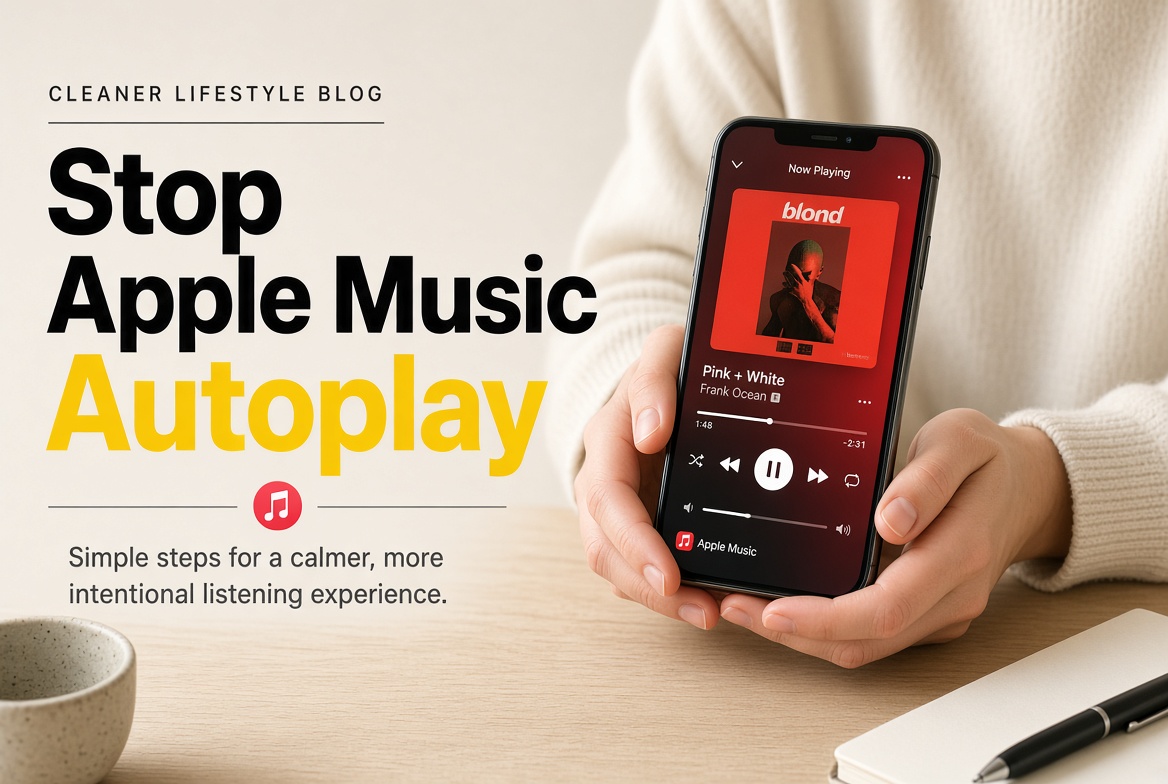
Apple Music 正在執行收到的指令,所以有時會令人覺得它自行開始播放。有兩種不同的系統可以啟動播放:一是在最後一首歌曲結束後,以類似歌曲延長佇列的自動播放控制;二是來自汽車、耳機、「捷徑」自動化,或通話後恢復的音訊工作階段的播放指令。如果想阻止 Apple Music 自動播放,就要處理這兩個層面。單單關閉佇列設定,外部觸發因素仍然存在,這就是為甚麼有時切換一個開關後,看起來甚麼也沒有改變。
為甚麼 Apple Music 會自行開始播放
播放會由兩類觸發因素之一啟動,而兩者出現問題的方式各不相同。第一類存在於 app 內,決定音樂結束後會發生甚麼事;第二類則完全來自 app 以外。判斷錯誤的觸發類別,是人們放棄排查並以為 app 壞了的最常見原因。
佇列在最後一首歌曲之後自行延長
Apple Music 可以在你播放的內容末尾加入類似歌曲。播放一張專輯時,最後一首歌播完後,app 會繼續播放由它選擇、而非由你選擇的內容。這就是自動播放,也是你選的專輯播完後變成不認識的音樂的常見原因。但如果手機在袋裏自行開始播放,這就不能解釋問題,因為當時沒有正在播放的內容可供 app 延續。
汽車或耳機發出播放指令
藍牙透過不同通道傳送音訊和控制訊號。控制通道讓方向盤按鈕可以暫停手機播放,或讓耳機跳到下一首歌。同一個通道也讓車載主機在連接的一刻發出播放指令,而 iOS 會恢復上次使用的音訊 app。許多汽車會特意這樣做,讓你從上次停止的地方繼續聆聽。具有自動耳朵偵測功能的耳機也有類似行為:取下耳機時暫停播放,重新戴上時便恢復播放。
電話來電會中斷播放,通話結束後音訊工作階段便會恢復。這就是為甚麼即使汽車仍然停泊着,音樂也可能再次響起。
| 你看到的情況 | 最可能的原因 | 首先檢查甚麼 |
|---|---|---|
| 專輯播完後開始播放不熟悉的歌曲 | 自動播放已開啟 | 佇列中的無限符號控制 |
| 汽車一啟動,音樂便開始播放 | 車載主機在連接時發出播放指令 | 汽車的自動播放或上次音源設定 |
| 通話或 Siri 指令後音樂重新響起 | 被中斷的音訊工作階段恢復 | 是汽車還是手機恢復了播放 |
| 重新戴上耳機時音樂再次播放 | 自動耳朵偵測 | 耳機的藍牙設定 |
| 沒有人碰手機,音樂卻在凌晨 2 時播放 | 自動播放已開啟,佇列繼續播放 | 時鐘計時器是否設為「停止播放」 |
| 手機從口袋取出後音樂開始播放 | 鎖定畫面控制或卡住的耳機線按鈕 | 鎖定畫面的播放控制 |
在 Apple Music 佇列中關閉自動播放
如果你選的歌曲播完後音樂仍然繼續,這個方法可以解決問題。整個過程不到一分鐘。
- 開啟 Apple Music 並播放任何一首歌。
- 在「播放中」畫面,點一下右下角的佇列控制,開啟「接着播放」列表。
- 在列表末端附近尋找「自動播放」一列,當中有一個無限符號和開關。
- 關閉自動播放。
- 播放專輯的最後一首歌並讓它播完,以測試設定。如果之後沒有聲音,就表示設定已生效。
在 Mac 上,開啟「音樂」app,從視窗頂部的播放器控制顯示「接着播放」列表,然後在那裏關閉自動播放。你需要在兩部裝置上分別設定,因為開關通常儲存在個別裝置上,而不是帳戶中,所以 iPhone 和 Mac 各自保留自己的設定狀態。
圖示位置和選單名稱可能會隨 iOS 版本改變。如果在預期位置找不到該列,播放一首歌並開啟佇列,尋找無限符號,而非憑記憶尋找標籤。
| 設定 | 實際控制的功能 | 何時關閉會有幫助 |
|---|---|---|
| 自動播放 | 在佇列結束後加入類似歌曲 | 你選的最後一首歌播完後音樂仍然繼續 |
| 重複播放 | 重複播放一首歌或整個佇列 | 佇列一直重複播放同一張專輯 |
| 自動下載 | 儲存已加入的音樂以供離線使用 | 影響儲存空間使用,不影響開始播放 |
| 使用聆聽記錄 | 決定播放記錄是否影響推薦內容 | 影響推薦內容,不影響開始播放 |
| 自動耳朵偵測 | 取下耳機時暫停,重新戴上時恢復播放 | 重新戴上耳機時音樂再次播放 |
| 汽車自動播放 | 汽車連接時發出播放指令 | 汽車啟動時音樂開始播放 |
關閉自動播放有一個實際影響:佇列結束後,背景音樂便會停止。如果你工作時需要音樂持續播放,可以保持自動播放開啟,並使用最後一節介紹的計時器按時間停止播放;或者啟動一個電台,再自行結束播放。
阻止藍牙和 CarPlay 重新開始播放
iOS 沒有提供通用開關來拒絕第三方藍牙裝置的播放指令,因此通常需要在配件而非手機上解決。
- 開啟汽車的藍牙或音訊設定,尋找「自動播放」、「自動啟動」、「恢復播放」或「記住上次音源」。名稱因品牌和車型年份而異,所以要查看整個音訊選單,而不只是一個子選單。
- 關閉該選項,重新連接,觀察沒有按按鈕時播放會否開始。
- 如果汽車沒有這個選項,熄匙前先將車載主機切換至收音機,這樣下次啟動時手機就不會是記住的音源。
- 對於 AirPods,開啟「設定」,然後進入「藍牙」,點一下 AirPods 旁的資訊按鈕,並關閉「自動耳朵偵測」。之後重新戴上耳機時,播放便會維持停止。
- 使用有線連接時,請暫停播放並拔除連接線,不要讓線繼續插着,因為某些設定下音訊路徑改變可能會恢復播放。
CarPlay 會反映車載主機的狀態,因此同一個配件設定也會影響它。「捷徑」自動化可以在 CarPlay 連接時發出暫停指令,但常見的「播放或暫停」動作會切換狀態,這表示已暫停的手機反而可能開始播放。依賴這個自動化之前,請測試兩次。
檢查音樂 App 以外的觸發因素
如果佇列設定已關閉,而汽車也不是原因,指令便可能來自手機上的其他地方,或你擁有的其他裝置。
- 「捷徑」自動化。開啟「捷徑」,進入「自動化」分頁,查看每個提及 CarPlay、藍牙、Wi-Fi、開啟 app、停止鬧鐘或特定時間的項目。停用所有會播放音樂的項目。
- Handoff。在「設定」中依次查看「一般」和「AirPlay 與 Handoff」。Handoff 會在裝置之間傳遞活動,跟隨你切換裝置的音訊工作階段可能看起來像手機自行開始播放。
- 使用同一帳戶的其他裝置。Apple Watch 可以從「播放中」畫面向 iPhone 發出播放和暫停指令,而使用同一帳戶的 HomePod 也可以透過語音指令播放。錶面和複雜功能容易令人不小心觸碰到這些控制。
- Siri。耳機或揚聲器誤聽到喚醒詞可能會開始播放。如果你的裝置太容易被觸發,請依次查看「設定」、「Siri 與搜尋」及「聆聽」選項。
- 口袋和袋子。手機鎖定時,鎖定畫面控制項和控制中心仍會回應操作,而按鈕卡住的線纜也可能反覆發送播放指令。
- 共享方案。播放設定儲存在各部裝置上,因此與家人共享 Apple Music 方案,不會將其他人的自動播放設定複製到你的手機。每部裝置都有自己的播放佇列和開關設定。
找出是哪個觸發因素啟動播放
播放開始的時間往往比任何選單都更快揭示原因。每次只測試一個變數。
- 記下播放開始的時刻:螢幕解鎖、汽車點火、固定時間、通話結束,或重新戴上耳機時。
- 先排除外部因素。關閉藍牙一天。如果播放完全停止,觸發因素就是配件;如果仍然開始播放,觸發因素就在手機上。
- 逐步測試汽車。先將車載主機設為收音機再連接,然後設為藍牙再連接。如果只在第二種情況下開始播放,指令就來自汽車,而非應用程式。
- 逐步測試時間設定。連續兩晚停用以時間觸發的自動化操作。如果播放因此停止,就可確認原因是自動化操作。
- 檢查實際播放的內容。如果是你音樂資料庫中額外的歌曲,可能與隨機播放或延長的播放佇列有關;如果是不熟悉的歌曲,則可能來自自動播放或電台。
- 記下解決方法,包括設定所在的裝置。系統更新可能會移動控制項的位置,但不會改變其功能;記下來可省卻明年再次搜尋的時間。
如果最後需要向支援人員求助,請提供手機型號、系統版本,以及是否只有連接特定配件時才開始播放。這三項資料通常能讓對方一次回覆就解決問題。
避免音樂整晚播放
讓播放佇列自然結束是最直接的停止方法,但如果手機會回應配件指令,每當配件重新連接時仍會再次播放。計時器可以彌補這個問題。
- 使用時鐘計時器。開啟「時鐘」,選擇「計時器」,設定「計時結束時」,捲動至「停止播放」,然後開始倒數。不論正在播放的是哪個應用程式,計時結束時音訊都會停止。
- 關閉自動播放,讓專輯在你決定的位置結束。
- 關閉喇叭電源。會自行重新連接的藍牙喇叭可能會喚醒手機。請將喇叭關閉,或在「設定」的「藍牙」中中斷連接,而不是讓它保持配對並放在附近。
- 限制串流。如果你關心的是數據用量而非播放本身,可在「設定」的「音樂」中關閉「流動數據」。已下載的音樂仍可播放,因此在車上開始播放的佇列不會使用串流。
這些方法不會阻止你主動按下播放,而是消除你可以控制的自動播放情況。
以更低價格享用相同的內容庫
你剛才已逐層檢查播放設定。月費也值得同樣檢視:查看續訂日期、你實際使用的方案級別,以及有否使用付費包含的額外功能。DolOffer 以較低月費提供 Netflix、YouTube 和 Spotify 等服務的共享訂閱,並提供即時交付、一鍵重設密碼、SSL 加密付款、24 小時退款保證及全天候線上支援。轉用前,請確認裝置數量限制及密碼重設的處理方式,因為這兩個細節決定共享方案是否適合你的聆聽和觀看習慣。前往 doloffer.com 開始。
常見問題
關閉自動播放會刪除音樂資料庫中的內容嗎?
不會。自動播放只決定播放佇列結束後會發生甚麼事。專輯、播放列表、下載項目和已儲存的歌曲都會保持不變,你亦可隨時重新開啟這項設定。改變的是播放結束時的情況:播放列表會直接結束,而不會繼續播放類似的歌曲;這通常正是尋找此設定的人想要的結果。
為甚麼連接汽車時 Apple Music 會開始播放?
大部分汽車會在已配對的手機連接時透過藍牙發送播放指令,令手機繼續播放上次使用的音訊應用程式。有些車載主機亦會記住上次使用的來源,令手機在每次啟動引擎時成為預設來源。請在汽車音響選單中尋找自動播放或上次來源選項,並將車載主機設為收音機而非藍牙後連接測試。
為甚麼通話結束後音樂會繼續播放?
通話會暫時中斷播放,而不是將其關閉;中斷結束後,音訊工作階段便會繼續。這是系統的設計行為,並非故障。如果你不想音樂繼續播放,請在通話結束前透過鎖定畫面或汽車控制項暫停,而不要依賴通話本身結束播放。在車上,車載主機也可能會發送繼續播放的指令,值得另外檢查。
有沒有一個設定可以停止 Apple Music 的所有自動播放?
沒有,這也是單一開關經常看似無效的原因。自動播放控制的是音樂結束後應用程式內發生的事。來自汽車、耳機、自動化操作或恢復的音訊工作階段的指令,則位於應用程式之外,需要各自處理。先檢查自動播放,再檢查配件,最後檢查自動化操作。每排除一層,就能收窄下一步的檢查範圍。
如何阻止 Apple Music 在晚上播放?
關閉自動播放,讓專輯結束後保持安靜,然後開啟「時鐘」的「計時器」,將「計時結束時」設為「停止播放」。即使播放佇列仍在進行,音訊也會在指定時間停止。如果藍牙喇叭或條形音箱在夜間重新連接,請關閉其電源或在藍牙設定中中斷連接,因為無論應用程式如何設定,重新連接的裝置都可能喚醒手機。