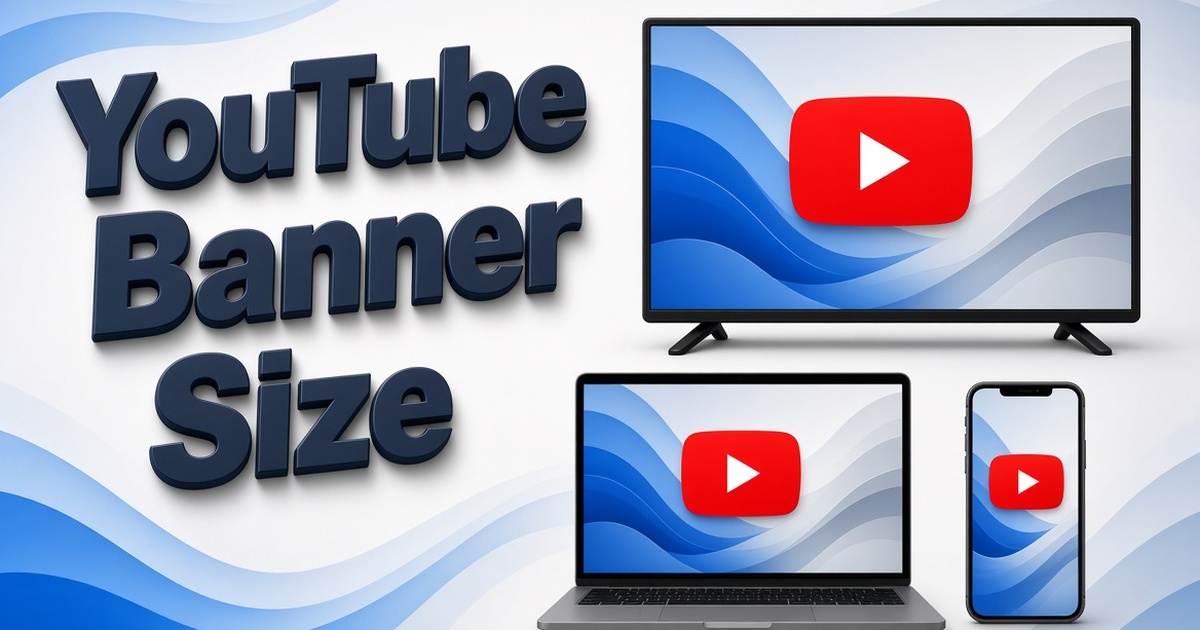
在桌面瀏覽器上看起來清晰的 YouTube 頻道橫幅,在手機上可能會把頻道名稱裁掉。問題通常不在於圖片質素,而在於裁切方式。YouTube 橫幅尺寸很重要,因為同一個上載檔案在桌面上會顯示為一條寬橫帶,在流動裝置上會顯示為較窄的橫帶,在電視上則會顯示完整的 16:9 圖片。只要把最重要的文字和標誌放在安全區域內,設計在每種螢幕上都能清楚閱讀。本文會介紹確切尺寸、安全區域,以及避免更換橫幅失敗的上載檢查步驟。
正確的 YouTube 橫幅尺寸是多少?
先建立一個 2560 x 1440 像素的畫布。這是 YouTube 建議的橫幅尺寸,因為解析度足以在電視螢幕上顯示,無須放大。YouTube 接受的最小檔案尺寸為 2048 x 1152 像素。檔案大小須低於 6 MB,格式可使用 JPG、PNG、GIF 或 BMP。平台不支援動態 GIF,因此請上載靜態圖片。
| 顯示位置 | 尺寸(像素) | 備註 |
|---|---|---|
| 建議上載尺寸 | 2560 x 1440 | 完整的 16:9 畫布,呈現最清晰的效果 |
| 最低上載尺寸 | 2048 x 1152 | 不要上載低於此尺寸的圖片 |
| 桌面裁切範圍 | 2560 x 423 | 瀏覽器會顯示一條寬闊的水平橫帶 |
| 流動裝置裁切範圍 | 1546 x 423 | 將標誌和文字放在此區域內 |
| 電視顯示範圍 | 2560 x 1440 | 電視會顯示完整圖片 |
| 檔案大小上限 | 6 MB | JPG、PNG、GIF 或 BMP |
如果你的設計程式只提供社交媒體封面預設尺寸,不要使用 1920 x 1080 的縮圖預設。這個長寬比不合適,在桌面上會被裁掉更多內容。
同一張 YouTube 橫幅在桌面、流動裝置和電視上如何顯示?
一張圖片,三種版面。上載 2560 x 1440 的橫幅後,YouTube 並不會在所有位置顯示整張圖片,而是會根據各種螢幕的形狀裁切。因此,橫幅邊緣並不適合放置文字或標誌。
桌面裁切範圍
桌面瀏覽器會顯示設計圖中一條寬闊的水平區域,約為 2560 x 423 像素。16:9 畫布的頂部和底部可能完全不會顯示。如果頻道名稱靠近頂部或底部邊緣,在手提電腦上可能會消失。
流動裝置裁切範圍
手機和平板電腦會顯示較小的橫帶;對文字最重要的顯示範圍通常為 1546 x 423 像素。左右兩側可能會超出可視範圍。請將文字標誌和任何簡短標語置於這條橫帶中央。
電視顯示範圍
大螢幕的 YouTube 應用程式會使用完整的 2560 x 1440 圖片作為背景。這是主要顯示位置中唯一能看到整個畫布的地方。相片、紋理和裝飾邊緣在這裏都很合適,但過於繁雜的細節可能令頻道導覽後方顯得雜亂。
甚麼是 YouTube 橫幅安全區域?為甚麼內容會被裁掉?
YouTube 橫幅安全區域是畫布中央在不同裝置上裁切後仍能保留的部分。實際設計時,應將所有重要文字和標誌放在圖片中央 1546 x 423 像素的範圍內。在某些流動裝置版面中,即使是這個範圍也可能被個人頭像和頻道名稱部分遮擋,因此要預留空間。
內容被裁掉,多數是因為設計師以寬闊構圖開始,並將文字推向邊緣。手機裁切時,左右兩側各約三分之一會被移除;桌面裁切時,頂部和底部會被移除。如果讀者看不到品牌或推廣內容,橫幅便無法發揮作用。
標語放在底部邊緣以下的橫幅,通常會先在手機上出現問題。文字可能只顯示一半,看起來像顯示錯誤,而不只是被裁切。如果你在手機預覽中看不到完整句子,請將它移向中央或刪除。
如果你的頻道使用共享 YouTube 訂閱或受管理帳戶,請在更換橫幅前確認登入和帳戶復原資料。DolOffer 共享 YouTube 方案包括一鍵重設密碼和全天候線上支援,方便你在需要時快速恢復存取權限。安排更新前,請到產品頁面查看目前的共享 YouTube 方案詳情。
如何上載和預覽 YouTube 橫幅?
使用 YouTube Studio 而非流動應用程式,可以查看最完整的預覽。上載步驟很簡單。
- 開啟 YouTube Studio,然後點擊左側的「自訂」。
- 點擊「品牌」,然後點擊「橫幅圖片」。
- 選擇一個 2560 x 1440、大小低於 6 MB 的 JPG 或 PNG 檔案。
- 使用預覽工具檢查桌面、流動裝置和電視的裁切效果。
- 發佈變更,然後在手機和電腦上開啟你的頻道,確認最終效果。
發佈後,請先清除瀏覽器快取,再檢查新橫幅。即使上載成功,部分再次瀏覽的訪客仍可能在短時間內看到舊圖片。
更換 YouTube 橫幅前應該檢查甚麼?
準備發佈時如果無法登入帳戶,橫幅重新設計的工作便會受阻。重設密碼、第二步驗證提示和共享登入權限都會造成與設計無關的阻礙。更換橫幅前,請確認復原電郵地址是最新的,並確保帳戶擁有人或訂閱持有人已提供你需要的存取權限。
如果你透過共享訂閱管理 YouTube,DolOffer 提供即時交付、一鍵重設密碼、SSL 加密付款和全天候客戶服務,讓交接更簡單。當你需要在同一天登入、上載橫幅並確認實際顯示效果時,這些服務尤其有用。
下次更新頻道前,請到產品頁面比較目前的共享 YouTube 方案價格和帳戶共享選項,傳送電郵至 [email protected],或致電聯絡頁面所列的支援電話。
上載 YouTube 橫幅前還需要知道甚麼?
YouTube 橫幅必須剛好是 2560 x 1440 嗎?
不必。2560 x 1440 畫布是建議的 YouTube 橫幅尺寸,並非硬性規定。YouTube 接受最小為 2048 x 1152 像素的圖片。使用較大尺寸的好處是更靈活:2560 x 1440 檔案可為電視螢幕提供完整的 16:9 原始圖片,也有足夠解析度讓桌面和流動裝置裁切後保持清晰。如果你只有 2048 x 1152 的設計,也可以使用,但由於原始圖片的像素較少,文字在大型電視上可能會顯得較模糊。
如果我上載較小的 YouTube 橫幅,會發生甚麼事?
這取決於圖片有多小。如果圖片達到或超過 2048 x 1152 像素,YouTube 會接受,主要風險是在電視螢幕上顯得不夠清晰。低於最低尺寸時,平台可能會拒絕檔案或將圖片拉伸以適應顯示範圍,導致標誌變形及文字更難閱讀。即使原始檔案看起來清晰,拉伸後的橫幅仍常會顯得模糊,因為上載的圖片沒有足夠像素供裁切區域使用。如有疑問,請以 2560 x 1440 像素重新製作設計,並以高質素匯出。
我可以在流動裝置和桌面上使用同一張橫幅嗎?
很多人以為每種裝置都需要各自的橫幅檔案,但 YouTube 頻道圖片並非如此運作。你只需上載一張圖片,YouTube 便會自動裁切。關鍵是設計一次,並將重要內容置中。把標誌、頻道名稱和簡短的價值主張放在中央 1546 x 423 的安全區域內,然後讓裝飾背景填滿較大的 2560 x 1440 畫布。這樣一來,同一張橫幅在手機、手提電腦和電視上都會顯得經過精心設計。
為甚麼我的 YouTube 橫幅看起來模糊?
在我們的客服對話中,模糊的橫幅幾乎總是由三個原因造成:使用低解像度的原始素材、匯出時壓縮程度過高,或上載小於 2048 x 1152 的圖片,讓 YouTube 將其拉伸。解決方法是以 2560 x 1440 像素重新製作設計,匯出小於 6 MB 的 PNG 或高品質 JPG,並避免將細小的標誌放大。在預覽中放大時,文字邊緣應保持清晰。如果檔案大於 6 MB,請在上載前先壓縮,但不要以低品質匯出。如果你正準備更新頻道,並需要在上載前確認帳戶方案,請查看 DolOffer 產品頁面上目前提供的 YouTube 共享訂閱選項。