iPhoneの故障や紛失、iOSアップデートの失敗によって、長年の写真や会話を失う必要はありません。問題が起きる前にバックアップを設定しておきましょう。iPhoneをiCloudにバックアップする方法は数分で覚えられますが、実際に何がアップロードされるのか、有料ストレージに十分な空き容量があるのかを確認する手順は見落とされがちです。変更する設定、初回バックアップを妨げる容量の問題、バックアップを最新の状態に保つための簡単な確認方法を紹介します。
iCloudバックアップには実際に何が保存される?
iCloudバックアップは、iPhone上のすべてをそのまま複製するものではありません。アプリのデータ、デバイスの設定、ホーム画面のレイアウト、メッセージ、Appleのサービスでの購入履歴が保存されます。連絡先、カレンダー、メモ、iCloud写真など、すでにiCloudに保存されているものは、ほとんどの場合バックアップに含まれません。この違いによってバックアップに必要なストレージ容量が変わります。
| データの種類 | iCloudバックアップに含まれる? | 確認すること |
|---|---|---|
| メッセージと通話履歴 | はい | 該当するオプションをオフにしない限りバックアップされる |
| デバイスの設定 | はい | ホーム画面のレイアウトとウォッチの設定 |
| 写真とビデオ | iCloud写真がオフの場合のみ | iCloud写真がオンの場合は別途同期される |
| アプリのデータ | ほとんどのアプリで含まれる | 独自のアカウントからデータを復元するアプリもある |
| ヘルスケアデータとキーチェーン | はい | 暗号化して保存される |
| Face IDとTouch ID | いいえ | デバイス上にのみ保存される |
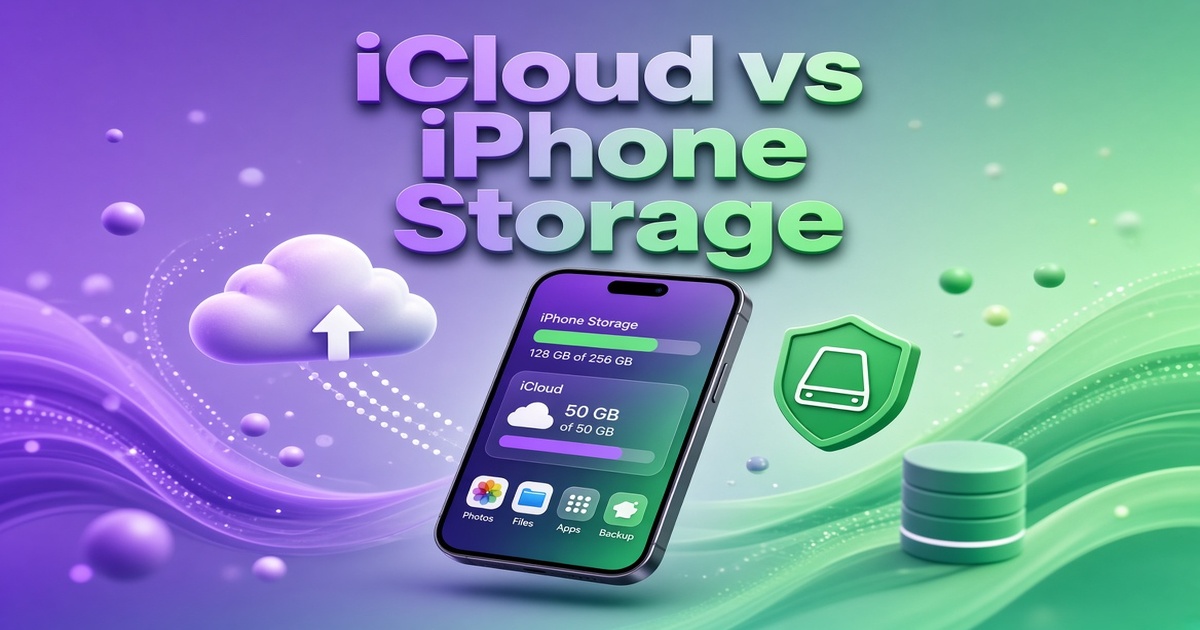
始める前に「設定」を開いて自分の名前をタップし、「iCloud」を選んで、iCloud写真がすでにオンになっているか確認しましょう。オンの場合、写真はバックアップの容量に加算されません。オフの場合、バックアップにはすべての写真とビデオが含まれるため、通常はここで無料の5 GBを使い切ってしまいます。
iCloudバックアップをオンにするには?
- iPhoneをWi-Fiネットワークに接続し、電源につなぎます。
- 「設定」を開き、画面上部の自分の名前をタップします。
- 「iCloud」をタップし、続いて「iCloudバックアップ」をタップします。
- 「このiPhoneをバックアップ」をオンにします。
- 「今すぐバックアップを作成」をタップし、状況を示す文字が消えるまでWi-Fi接続を維持します。
この5つの手順で初回バックアップを開始できます。ただし、その後のバックアップが自動実行されるのは、iPhoneが電源に接続され、ロックされ、Wi-Fiにつながっている場合だけです。旅行が多い場合、数週間にわたって3つの条件がすべてそろわないこともあります。バックアップが古くなる最も一般的な理由は、自動バックアップの3つの条件のいずれかが何日もの夜にわたって満たされなかったことです。
初回バックアップにはどのくらい時間がかかる?
初回バックアップには、予想以上に時間がかかることがよくあります。データが5 GBから10 GBのiPhoneなら、高速な自宅のWi-Fi接続で15分から45分ほどで完了することがあります。写真とアプリのデータが60 GBあるiPhoneでは、特に古いルーターや混雑したネットワークを使っていると、数時間かかることもあります。アップロードはiPhone上のほかの処理ともリソースを分け合うため、夜にバックアップを開始し、iPhoneをロックして電源につないだままにしておくのがよいでしょう。
アップロードが遅い原因の調査に時間をかける前に、2つの数値を確認しましょう。「設定」に表示されるバックアップのサイズと、iCloudの残りの空き容量です。バックアップが空き容量より大きい場合、設定を変更しても解決しません。今後12か月分の写真とアプリのデータを保存できる有料iCloudプランを比較し、もう一度アップロードを開始しましょう。
初回バックアップの前に空き容量を増やすには?
iCloudの空き容量を増やす方法が常に有効とは限りませんが、バックアップが容量の上限を少し超えている場合には役立ちます。通常、写真よりも古いデバイスのバックアップを削除するほうが、多くの容量を確保できます。「設定」を開き、自分の名前、「iCloud」、「アカウントのストレージを管理」の順にタップします。古いiPhoneのバックアップが今も3 GBから10 GBを占めていることがあります。古いバックアップを削除すれば、有料プランに加入しなくても新しいバックアップが成功する場合がよくあります。
古いバックアップの次に確認したいのは、メッセージの大きな添付ファイルや、ストリーミングアプリやソーシャルアプリのデータです。アカウントを通じて開発元のサーバーにコンテンツを保存するため、バックアップが不要なアプリもあります。iCloudバックアップの一覧でこれらのアプリをオフにすると、iPhone上のデータを削除せずにアップロードサイズを減らせます。
iCloudストレージを有料で増やすべきタイミングは?
古いバックアップやアプリのデータを削除しても無料の5 GBがいっぱいになる場合は、バックアップを保存でき、多少の余裕もある最小のiCloudプランに加入するのが現実的な解決策です。写真を別途同期している場合、iPhone1台のバックアップにはほとんどの場合50 GBプランで十分です。写真ライブラリが大きい場合は、特に家族1人とストレージを共有していると、200 GBプランが必要になることがよくあります。
ストレージを有料で増やす前に、「設定」を開き、バックアップのサイズと次のプランの容量を比較しましょう。ストリーミングやそのほかのデジタルサブスクリプションへの支出も減らしたい場合は、[email protected]にメールを送るか、DolOfferの注文確認書に記載された電話番号にお問い合わせください。今すぐできることは簡単です。「設定」を開いて自分の名前、「iCloud」の順にタップし、バックアップのサイズと次のストレージプランを比較しましょう。
バックアップの前に知っておきたいことは?
iCloud写真をオフにすると、iPhoneから写真が削除される?
いいえ。iCloud写真をオフにすると、フル解像度の写真がデバイスに残ります。変わるのは、新しい写真がiCloudにアップロードされなくなることです。時間がたつと、バックアップに含まれる写真データが増え、バックアップのサイズが大きくなる場合があります。写真を安全に保ちながらバックアップを小さくしたい場合は、iCloud写真をオンのままにし、デバイスのストレージ容量にも注意しましょう。大きな変更を加える前に手動でバックアップを作成するのが最も安全です。
新しいバックアップは以前のバックアップを上書きする?
いいえ。ただし、注意点があります。新しいバックアップが作成されるたびに、以前のバックアップに代わって現在の復元ポイントになります。iCloudバックアップから個々のファイルを閲覧したり復元したりすることはできません。iPhoneを消去して復元すると、最後に完了したバックアップの状態に戻ります。そのため、数か月前の手動バックアップよりも、毎晩実行される自動バックアップのほうが安全です。
モバイルデータ通信でiPhoneをバックアップできる?
通信事業者とiOSのバージョンによって異なります。デフォルトではできません。標準のiCloudバックアップ設定ではWi-Fiを使用します。一部の通信事業者とiOSのバージョンでは、モバイルデータ通信でバックアップするオプションが用意されていますが、月間データ容量の大部分を消費する可能性があります。初回バックアップには、ほとんどの場合Wi-Fiのほうが適しています。モバイルデータ通信でのバックアップが途中で失敗しても、使用したデータは通信容量にカウントされます。また、ネットワークが混雑している場合、Appleが効率よくバックアップを再開できないこともあります。
新しいiPhoneを手に入れたらどうなる?
確認したいのは、復元に使える十分新しいバックアップがあるかどうかです。古いiPhoneの電源がまだ入る場合は、消去する前に「今すぐバックアップを作成」を実行しましょう。その後、新しいiPhoneの電源を入れ、「iCloudバックアップから復元」を選び、同じApple Accountでサインインします。復元には時間がかかることもありますが、メッセージ、設定、アプリのレイアウトが戻ります。判断する前に、「設定」で現在のバックアップのサイズを確認し、次のiCloudストレージプランと比較しましょう。この確認によって、復元が途中で止まるのを防げることがよくあります。