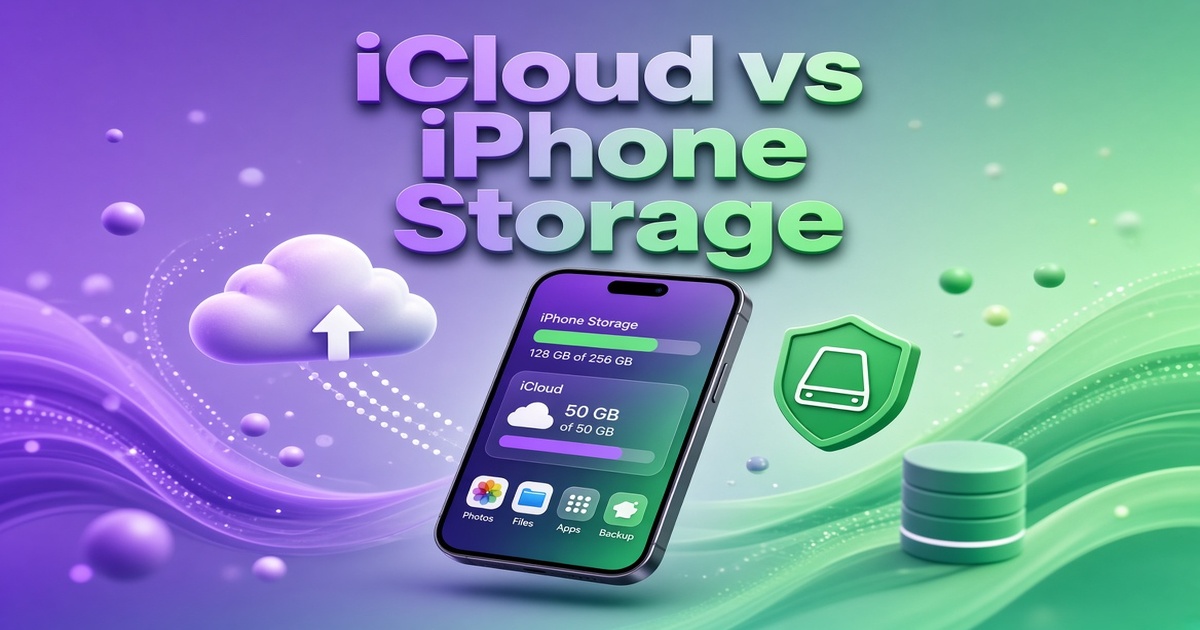
多くの iPhone ユーザーは、まず iPhone のストレージがいっぱいになったという警告を受け、次に iCloud ストレージの追加購入を促されます。この2つは別のものです。iCloud ストレージと iPhone ストレージの違いは、次のとおりです。iPhone ストレージは、アプリ、端末内の写真、システムファイルを保存する端末内部の物理的な領域です。iCloud ストレージは、Apple ID に紐づいた Apple のオンラインストレージです。この違いによって、削除できるもの、復元できるもの、毎月支払う金額が変わります。違いを理解すれば、不要な容量に料金を払い続けずに済みます。
iPhone ストレージとは?
iPhone ストレージは、購入時に電話機に内蔵されている物理的なフラッシュメモリです。アプリ、ダウンロードした音楽や動画、ポッドキャスト、メッセージ、端末内に保存した写真、システムファイル、iOS 本体を保存します。現在のモデルでは一般的に 128GB、256GB、512GB、1TB が用意されており、容量は購入後に変更できません。後からメモリーカードを追加することもできません。
このストレージがいっぱいになると、何かを削除するまで、新しい写真の撮影、アプリのインストール、オフラインコンテンツのダウンロードができなくなります。このストレージの費用は端末の価格に含まれており、購入後に自動で増えることはありません。
iCloud ストレージとは?
iCloud ストレージは、Apple が Apple ID に紐づけて提供するオンラインストレージです。1台の端末に限定されません。同じ iCloud アカウントでバックアップを保存し、iPhone、iPad、Mac、ウェブ上で写真、メッセージ、連絡先、書類、パスワード、アプリのデータを同期できます。
すべての Apple ID には、最初に 5GB の無料 iCloud ストレージが付いています。この容量は通常、端末のバックアップですぐに消費されます。特にメッセージや写真が含まれる場合はなおさらです。有料の iCloud+ プランでは容量が増え、追加サービスも利用でき、サブスクリプションを家族と共有できます。
iCloud ストレージと iPhone ストレージの違いは?
違いを手早く理解するには、それぞれの容量がいっぱいになったときに何が起こるかを見るのが一番です。
| 項目 | iPhone ストレージ | iCloud ストレージ |
| 保存場所 | 電話機内部の物理的なフラッシュメモリ | Apple が運営し、Apple ID に紐づくオンラインストレージ |
| 主な保存内容 | アプリ、端末内のメディア、システムファイル、メッセージ | バックアップ、iCloud 写真、Drive のファイル、アプリデータ |
| 料金 | 電話機の購入時に一度だけ支払い | 月額または年額のサブスクリプション |
| 容量がいっぱいになると | 写真撮影、アプリのインストール、メディアのダウンロードができない | 空き容量を確保するかアップグレードするまでバックアップと同期が停止 |
| 容量の追加 | 電話機を買い替えない限り固定 | より大きな iCloud+ プランにアップグレード |
| 共有 | 他の人とは共有できない | Apple のファミリー共有で共有できる |
iPhone の容量がいっぱいでも、iCloud もいっぱいとは限りません。逆の場合も同様です。そのため、多くのユーザーは2つの警告を別々に目にします。
写真ライブラリがすでに 200GB を超えている場合は、何かを削除する前に、現在の iCloud 使用量を確認しましょう。「設定」を開いて自分の名前をタップし、iCloud を選んでストレージの使用状況を示すバーを確認します。ストリーミングやデジタルサービスのサブスクリプションも共有している場合は、DolOffer の共有プランを利用すると、通常料金を支払う前に現在の価格を比較しやすくなります。
どちらのストレージを先に使うべき?
今すぐ端末で必要なものには iPhone ストレージを使い、保存して複数の端末間で同期したいものには iCloud ストレージを使いましょう。
多くの人にとって実用的な手順は次のとおりです。まず、iCloud 写真をオンにして「iPhone のストレージを最適化」を選びます。これにより、電話機には小さなプレビュー版が残り、フル解像度のオリジナルはオンラインに保存されます。次に、容量の大きな書類やプロジェクトファイルを iCloud Drive に移します。最後に、iPhone ストレージの設定から使っていないアプリを取り除きます。アプリは削除されますが、書類とデータは保持されます。
目指すのは、端末内のストレージに現在使っているものを置き、iCloud を保管、バックアップ、同期に活用することです。
ファイルを失わずに iPhone ストレージの空き容量を増やすには?
まず「設定」>「一般」>「iPhone ストレージ」を開きます。容量を多く使っているアプリ、メディアのカテゴリ、システムファイルが表示されます。次に、端末内で大きな容量を占めている項目から整理しましょう。
- iCloud 写真をオンにして「iPhone のストレージを最適化」を選びます。
- 「iPhone ストレージ」で「非使用の App を取り除く」の横にある「有効にする」をタップします。
- 「メッセージ」で古い会話や大きな添付ファイルを削除します。
- 端末内のフォルダから iCloud Drive または「ファイル」にファイルを移します。
- オフラインで使わなくなったダウンロード済みのプレイリスト、ポッドキャスト、動画を削除します。
iCloud にすでにコピーがある場合、これらの操作で元のコンテンツが完全に削除されることはありません。iCloud にコピーがあることを確認する前に、iPhone ストレージからファイルを消してしまわないよう注意しましょう。
iCloud ストレージを購入または共有するおすすめの方法は?
容量を増やすためだけに大容量の iPhone を購入するより、iCloud+ プランを家族で共有するほうが通常は安く済みます。Apple は 50GB からの段階的な iCloud+ プランを提供しており、より大きなプランは家族や大量の写真を保存する人向けです。Apple One は iCloud+ と Apple Music、Apple TV+ などのサービスをまとめたもので、すでに複数の Apple サービスに料金を支払っている場合は検討する価値があります。
より大容量の iPhone を購入する前に、「設定」を開いて自分の名前、iCloud、「ストレージを管理」の順にタップします。カテゴリ別の使用量を確認しましょう。写真とバックアップが容量を多く使っている場合は、iCloud+ をアップグレードすれば、電話機を買い替えずに容量不足を解消できます。
Apple のエコシステム以外のデジタルサブスクリプションについては、DolOffer で各サービスを個別に購入するより安い共有サブスクリプションを確認できます。毎月の支払い総額を減らしたい場合にも、同じ考え方が役立ちます。新たな継続課金プランを契約する前に、[email protected] へのメール、または DolOffer の年中無休のライブチャットをご利用ください。
iCloud と iPhone ストレージに関するよくある質問
iCloud ストレージは iPhone ストレージの代わりになりますか?
いいえ。iCloud は遠隔のストレージです。オリジナルやバックアップを保存できますが、アプリや一部のファイルには端末内の容量が必要です。「iPhone のストレージを最適化」を使うと、写真はフル解像度で iCloud に保存され、電話機には小さなサイズのものが残ります。
iCloud に空きがあるのに、iPhone のストレージがいっぱいと表示されるのはなぜですか?
それぞれの警告が別の保存領域を指しているためです。iPhone ストレージの警告は、端末内のフラッシュメモリがいっぱいであることを意味します。iCloud の容量によって電話機の物理的な容量が増えるわけではありませんが、ファイルをオンラインに移す機能を使えば端末内の空き容量を確保できます。
iCloud ストレージを家族と共有できますか?
はい。Apple のファミリー共有を使えば、家族で1つの iCloud+ プランを共有できるため、Apple ID ごとに有料プランを契約する必要はありません。大きな共有写真ライブラリがある家族や、複数の端末を iCloud にバックアップする家族に特に便利です。
iCloud+ の支払いをやめるとどうなりますか?
猶予期間中は引き続きデータにアクセスできますが、保存データが無料の 5GB を超えている場合、同期とバックアップが停止することがあります。ダウングレードする前に使用量を減らすか、重要なファイルを別の場所に移すほうが安心です。最終的に選ぶ前に、Apple の現在の iCloud+ プランと DolOffer の共有サブスクリプションを確認しましょう。