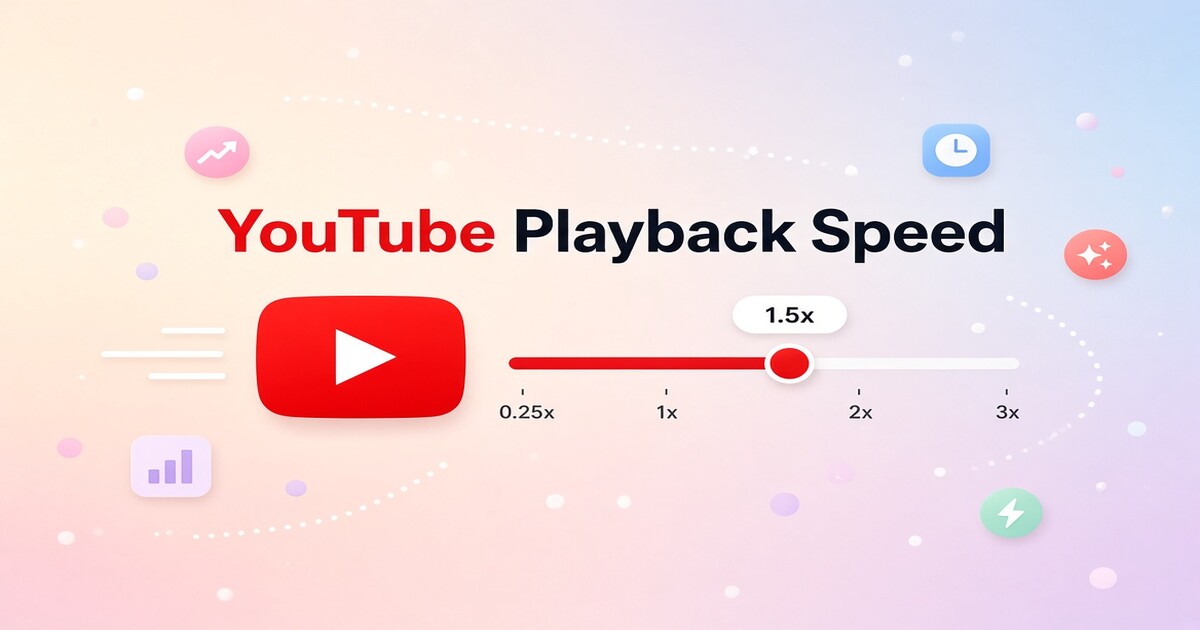
YouTube の再生速度は、設定場所さえ分かれば10秒もかからずに変更できます。パソコンではプレーヤーの歯車アイコンをクリックし、モバイル端末では画面をタップして設定を開きます。チュートリアル、ポッドキャスト、講義には1.25倍速または1.5倍速を選ぶ人が多く、話すのが速い人の動画や語学学習には0.75倍速が適しています。この記事では、パソコン、Android、iPhone での操作手順、コンテンツに合った速度、速度設定が見つからない場合の対処法を紹介します。共有の YouTube Premium プランに加入する価値があるかについても解説します。
パソコンで YouTube の再生速度を変更するには?
パソコンのブラウザで速度を変更する手順は次のとおりです。
- メニューを落ち着いて操作したい場合は、まず動画を一時停止します。
- プレーヤーの右下にある歯車アイコンをクリックします。
- 「再生速度」を選択します。
- 0.25倍速から2倍速までの好きな速度を選択します。「標準」は1倍速です。
- メニューを閉じて再生を再開します。
Chrome、Edge、Safari、Firefox では、いずれも同じ手順で操作できます。YouTube は現在の動画に設定を適用し、新しい動画を開くと通常は「標準」に戻ります。この機能はログインしていなくても使え、有料プランも必要ありません。
YouTube モバイルアプリで再生速度を変更するには?
iPhone、iPad、Android スマートフォンで YouTube アプリを開き、動画を再生します。画面を一度タップして操作ボタンを表示し、右上の歯車アイコンをタップします。「再生速度」をタップし、0.25倍速から2倍速までの設定を選びます。メニューの外側をタップすると、新しい速度で動画の再生が再開されます。
現在の YouTube アプリでは、この機能は歯車の設定メニュー内にあります。古いバージョンを使用している場合は、App Store または Google Play からアプリを更新すると表示されるはずです。YouTube Shorts は別のプレーヤーを使用しており、端末によっては同じ速度メニューが表示されません。
コンテンツに合わせてどの再生速度を選ぶべき?
速度は視聴する目的に合わせて選びましょう。映画やミュージックビデオを見るときや、初めて視聴するコンテンツは「標準」のままにします。授業、ニュース、解説動画では、1.25倍速にすると、ほとんどの内容をはっきり聞き取れるまま、無音の時間を短縮できます。すでに知っている話題や長い録画を復習する場合は、1.5倍速や1.75倍速で視聴時間を短くできますが、考える余裕は減ります。語学学習では、音の高さを比較的安定させたまま言葉を聞き分けやすくなるため、0.75倍速に落とす人も多くいます。下の表を目安にしてください。
| 速度 | 最適なコンテンツ | 変化 |
|---|---|---|
| 0.75倍速 | 早口の話者、語学学習、強いなまり | 話す速度が遅くなり、間が長くなる |
| 標準 | 映画、音楽、初めての視聴 | 元のタイミングと音の調子 |
| 1.25倍速 | 講義、ニュース、チュートリアル | 時間を約20%節約でき、自然に聞こえる |
| 1.5倍速 | ポッドキャスト、長い分析動画、なじみのある内容 | 時間を約33%節約でき、多くの人にはっきり聞こえる |
| 1.75倍速から2倍速 | 復習、会議の録画、ざっと確認したい内容 | 明らかに速くなり、細かなニュアンスを聞き逃しやすい |
まずは1.25倍速で数分間試してみましょう。無理なく聞けるなら1.5倍速に上げます。文章を繰り返し再生するようなら、速度を戻しましょう。2倍速で見て要点を聞き逃すよりも時間を節約できます。
再生速度の項目が表示されない、またはグレー表示になるのはなぜ?
設定項目が表示されない原因の多くは、動画ではなくアプリやブラウザにあります。ブラウザで再生速度の項目が読み込まれない場合は、ページを更新し、YouTube のサイトデータを消去してください。モバイル端末ではアプリを更新します。他のウェブサイトに埋め込まれた一部のプレーヤーでは速度設定が非表示になるため、YouTube.com またはアプリで動画を直接開いてください。
一部のテレビや古いストリーミング端末では、設定メニューの全項目が表示されません。テレビを使っている場合は、プレーヤーの操作画面を開いて歯車アイコンを探してください。ただし、対応する速度の範囲は機種によって異なります。ライブ配信も通常の投稿動画とは再生方法が異なるため、速度の一覧がすべて表示されないことがあります。
再生速度に問題がなく、広告による中断や画面ロック時に再生が止まることだけが気になる場合は、共有 Premium プランがお使いのアカウントと端末に対応しているか確認してみましょう。DolOffer は商品ページに、現在の共有プランの提供状況とリアルタイム配送の条件を掲載しています。
YouTube Premium では再生操作がより便利になる?
再生速度は有料機能ではないため、Premium に加入しても速度の選択肢は増えません。長時間の視聴を速い速度で行う場合は、サービスのほかの機能が役立ちます。無料の YouTube では広告によって再生が中断され、画面をロックすると音声が止まります。Premium では大部分の広告をスキップでき、バックグラウンドで音声を再生し続けられるほか、オフラインダウンロードも利用できます。共有プランなら、個人プランの通常料金よりもずっと安くこれらの特典を利用できます。
DolOffer は、共有 YouTube Premium プランを割引価格で提供しており、リアルタイム配送、ワンクリックのパスワードリセット、SSL 暗号化決済、24時間の返金保証に対応しています。共有枠と通常の個人プランで迷っている場合は、DolOffer のお問い合わせページに記載されたメールや電話のサポート窓口で、地域ごとの提供状況を確認してください。そのうえで商品ページで本日の価格と在庫を確認し、より安く1.5倍速での視聴を始めましょう。
YouTube の再生速度変更についてほかに知っておきたいことは?
すべての YouTube 動画で速度を変更できますか?
通常の動画では変更できます。パソコンと、現在の iOS および Android 版 YouTube アプリには速度設定が表示されます。Shorts、ライブ配信、一部の埋め込みプレーヤーでは速度設定が表示されない場合があり、一部のテレビアプリでは設定が非表示になる古いバージョンのプレーヤーが使われています。項目が見つからない場合は、YouTube.com で動画を直接開くか、アプリを更新してください。再生速度の変更に有料プランは必要ないため、無料アカウントで試してから、共有 Premium の機能に追加料金を払う価値があるか判断できます。
再生速度を上げると声が高く不自然になりますか?
再生速度を上げると声が高く不自然になるのでは、と心配する人もいます。しかし、通常はそうなりません。YouTube は速度を上げても音の高さを安定させるため、話す速度は速くなりますが、声は高くなりません。それでも1.5倍速以上に慣れるまで時間が必要な人もいます。1.25倍速が聞きやすければ、速度を上げる前にそのまま動画を1本見てみましょう。文章を繰り返し再生せずに時間を節約することが目的です。
再生速度が何度もリセットされるのはなぜですか?
視聴方法によって異なります。YouTube アプリは、使用中に前回の速度を維持することもありますが、新しい動画を開いたりアプリを再起動したりすると、「標準」に戻ることがよくあります。Premium に加入してもこの動作は変わりません。長時間の勉強や作業では、アプリが設定を記憶することに頼らず、動画ごとに再生開始時に速度を設定しましょう。そうすれば習慣を安定させることができ、動画の途中で設定を直すために集中が途切れるのも防げます。
共有 YouTube Premium プランでも再生速度は同じように使えますか?
費用の面では、確認しておきたい点です。再生速度の機能は無料アカウントと Premium アカウントで同じです。そのため、共有 Premium プランは、より速い速度設定を使うためではなく、すべての機能をより安く利用するための選択肢です。広告の削除、バックグラウンドでの音声再生、オフライン視聴用の動画ダウンロードに価値があります。DolOffer は、リアルタイム配送と24時間の返金保証が付いた共有 YouTube Premium プランを掲載しています。決める前に、商品ページで現在の価格と地域ごとの提供状況を確認してください。