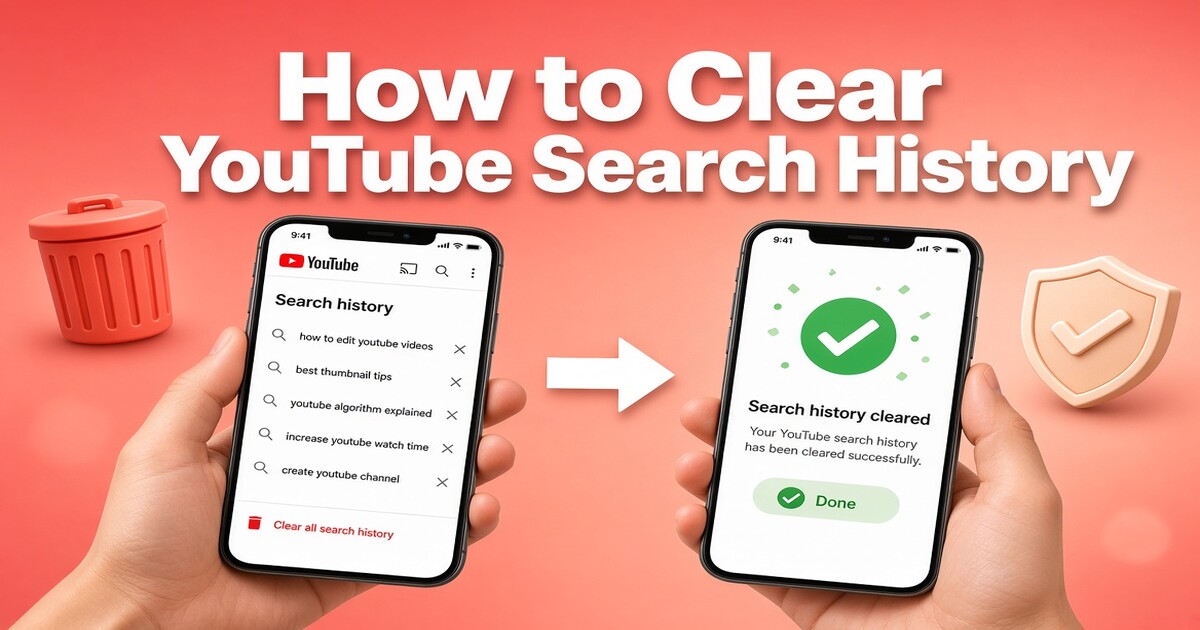
YouTube の検索履歴は1分もかからずに削除できますが、操作手順は視聴するデバイスによって異なります。モバイルアプリでは、[設定]>[履歴とプライバシー]>[検索履歴を削除]を開きます。パソコンでは、youtube.com/feed/history/search_history を開き、[すべての検索履歴を削除]を選択します。テレビでは、YouTube アプリの検索履歴メニューを使います。検索履歴を削除すると、それらの検索に関連する候補は削除されますが、再生履歴、再生リスト、Google アカウントのアクティビティは削除されません。このガイドでは、それぞれの手順、検索履歴を1件ずつ削除する方法、新しい履歴が蓄積されないように検索履歴を一時停止する方法を紹介します。
YouTube の検索履歴に保存される内容
YouTube の検索履歴には、ログイン中に YouTube の検索バーに入力した語句が記録されます。これは、開いた動画が記録される再生履歴や、google.com での検索が記録される Google 検索履歴とは別のものです。YouTube は検索履歴を使って検索語句を自動補完し、最近の検索を表示します。
共有サブスクリプションでは、各プロフィールにそれぞれの履歴が保存されるため、自分の履歴を削除しても他の人の履歴は削除されません。DolOffer などの事業者が提供する共有プランを利用している場合も、検索履歴はプランの所有者ではなく、自分の Google アカウントに紐づいています。
| 操作 | 変更される内容 |
|---|---|
| 検索履歴を削除 | YouTube アカウントに保存された検索語句を削除し、関連する検索候補が減る場合があります |
| 再生履歴を削除 | 再生履歴から視聴した動画を削除し、おすすめに影響する場合があります |
| Google マイ アクティビティを削除 | 適用したフィルタに応じて、Google アカウントに保存された YouTube アクティビティを削除します |
| ブラウザの履歴を削除 | ブラウザに保存されたローカルの閲覧履歴を削除します。YouTube アカウントの履歴は削除されません |
| プロフィールを切り替え | 共有サブスクリプション内の別のプロフィールの履歴を表示します |
モバイルアプリで YouTube の検索履歴を削除する
- YouTube アプリを開き、履歴を削除したいアカウントにログインします。
- プロフィール写真をタップします。
- [設定]をタップします。
- [履歴とプライバシー]をタップします。
- [検索履歴を削除]をタップします。
- もう一度[検索履歴を削除]をタップして確定します。
すべてではなく1件だけ削除するには、検索バーをタップし、[最近の検索]で該当する語句を探して、その横の X をタップします。[履歴とプライバシー]が表示されない場合は、YouTube アプリを更新し、正しいプロフィールにログインしているか確認してください。
パソコンで YouTube の検索履歴を削除する
- youtube.com にアクセスしてログインします。
- 左側のメニューから[履歴]を開きます。メニューが表示されていない場合は、先にメニューアイコンを選択します。
- [検索履歴]を選択します。youtube.com/feed/history/search_history を直接開くこともできます。
- [すべての検索履歴を削除]を選択します。
- 操作を確定します。
1件だけ削除するには、[検索履歴]ページで該当する検索の横にある X を選択します。同じブラウザで複数の Google アカウントを使用している場合は、削除する前にプロフィールアイコンを確認してください。間違ったプロフィールで履歴を削除しても、元の履歴は残ったままです。
テレビで検索を1件削除する、または履歴をすべて削除する
テレビで YouTube アプリを開き、[検索]に移動します。最近の検索を選択し、リモコンのオプションボタンを使うか、使用中のバージョンに X アイコンが表示される場合はそれを使います。具体的な表示名はテレビの機種によって異なりますが、この操作により最近の検索リストからその語句が1件削除されます。
すべて削除するには、プロフィールを開き、[設定]、[履歴とプライバシー]、[検索履歴を削除]の順に選択します。操作を確定してください。テレビのアプリに[履歴とプライバシー]が表示されない場合は、アプリを更新するか、スマートフォンまたはパソコンから履歴を削除してください。変更はログイン中のアカウントに適用されるため、更新後にテレビのリストにも反映されます。
YouTube の検索履歴を一時停止または自動削除する
新しい検索を保存したくない場合は、[設定]>[履歴とプライバシー]>[検索履歴を一時停止]を開きます。この操作では既存の履歴は消去されません。先に履歴を削除してから、一時停止してください。検索履歴を一時停止しても再生履歴は一時停止されないため、すべてのアカウントアクティビティを制限したい場合は、両方の設定を確認してください。
自動削除を設定するには、Google マイ アクティビティを開き、YouTube のアクティビティを選択して、自動削除の期間を設定します。自動削除は Google が保存するアクティビティに適用されるため、確定する前にフィルタを確認してください。自動削除の期間を短くすると、蓄積される履歴の量を減らせますが、設定を適用する前に保存された履歴は削除されません。
削除した検索が引き続き表示される理由
削除した検索が引き続き表示される理由はいくつかあります。
- 同期の遅延。1分ほど待つか、ページを更新するか、アプリを開き直してください。
- アカウントの間違い。プロフィールアイコンを確認し、正しい Google アカウントの履歴を削除したか確認してください。
- ログアウト中の履歴。最近の検索がデバイスやブラウザにローカル保存されている場合があります。
- ブラウザの自動入力。検索語句は YouTube ではなく、ブラウザのフォーム履歴から表示されている場合があります。
- 共有デバイス。別のプロフィールには、そのプロフィールの最近の検索が引き続き表示される場合があります。
- Google 検索バー。google.com での検索は YouTube の検索履歴とは別です。
これらを確認しても検索語句が表示される場合は、アプリのキャッシュまたはブラウザの履歴を削除し、再度ログインしてください。代わりに履歴を削除してほしいと頼む人にパスワードを教えないでください。代わりにアカウント復元ツールを使用してください。
アカウントを整理し、サブスクリプションをシンプルに
共有型の YouTube Premium プランを比較している場合は、DolOffer でプランの詳細を確認し、24時間年中無休のサポートに設定方法を問い合わせることができます。このプラットフォームは、リアルタイムでの提供、ワンクリックでのパスワードリセット、SSL 暗号化決済、24時間の返金保証を提供しています。支払う前に、対応デバイス、提供までの時間、返金条件を確認してください。共有プランでも、自分のプロフィールから検索履歴を削除し、アカウントのログイン情報は他人に知られないようにしてください。
よくある質問
YouTube の検索履歴を削除すると再生履歴も削除されますか?
いいえ。検索履歴と再生履歴は別です。検索履歴を削除すると、保存された検索語句が削除され、関連する検索候補が減る場合があります。再生履歴、再生リスト、高評価、チャンネル登録から動画が削除されることはありません。再生履歴を削除するには、[設定]>[履歴とプライバシー]>[再生履歴を削除]を開きます。Google アカウントからすべての YouTube アクティビティを削除するには、Google マイ アクティビティを使用し、削除前にフィルタを確認してください。
ログインせずに YouTube の検索履歴を削除できますか?
はい。ただし、ローカルに保存された最近の検索のみ削除できます。ログアウト中は、YouTube がそのデバイスやブラウザに最近の検索を保存する場合があります。検索バーを開き、最近の検索語句を探して X をタップするか、アプリのキャッシュとブラウザの履歴を削除してください。アカウントが有効になっていないため、これらの操作でアカウントの履歴が変更されることはありません。Google アカウントに保存された履歴を削除する場合は、先にログインしてください。
削除した後も古い検索が表示されるのはなぜですか?
同期の遅延、別のプロフィール、または別途保存されたローカルの履歴が原因として考えられます。ページを更新するかアプリを開き直し、プロフィールアイコンを確認してください。ログアウト中の場合は、アプリのキャッシュまたはブラウザの履歴を削除してください。共有デバイスを使用している場合、別のプロフィールにはそのプロフィールの最近の検索が引き続き表示されることがあります。また、検索語句がブラウザの自動入力や Google 検索バーから表示されていないかも確認してください。これらは YouTube の検索履歴とは別です。
検索履歴を削除すると YouTube のおすすめは変わりますか?
動画のおすすめよりも、検索候補への影響が大きい場合があります。YouTube のおすすめは、再生履歴、チャンネル登録、視聴者の反応に大きく左右されます。検索履歴を削除すると、過去の検索に関連するオートコンプリートの候補が減ることがありますが、ホームフィード全体がリセットされるわけではありません。より広範囲にリセットしたい場合は、再生履歴を削除し、Google マイ アクティビティで YouTube のアクティビティを確認してください。おすすめは時間の経過とともに調整され、すぐには変わりません。
YouTube に検索履歴を保存させないようにするにはどうすればよいですか?
「設定」>「履歴とプライバシー」>「検索履歴を一時停止」を開きます。これにより、新しい検索がアカウントに保存されなくなります。既存の履歴は削除するまで残るため、まっさらな状態から始めたい場合は、先に検索履歴を削除してください。Google マイ アクティビティでは、YouTube のアクティビティを自動削除するまでの期間も設定できます。検索履歴を一時停止しても再生履歴は一時停止されないため、アカウントのすべてのアクティビティの記録を制限したい場合は、両方の設定を確認してください。