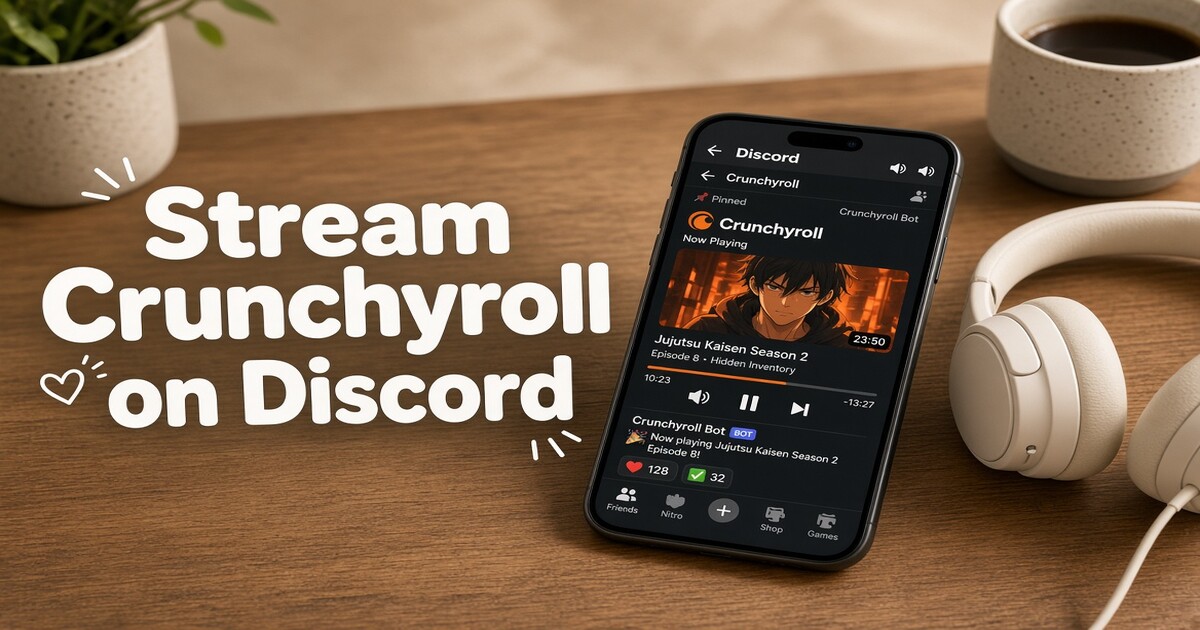
DiscordでCrunchyrollを配信できない原因は、通常、Discordが映像をキャプチャできないか、映像はキャプチャできても音声が届かないかのどちらかです。どちらの問題もCrunchyrollのプランが原因ではありません。画面が真っ黒になるのは、ブラウザのコピー保護によって動画レイヤーが画面キャプチャから隠されるためです。音が出ないのは、共有ダイアログでソースを間違えて選択しているためです。どの段階で問題が起きているか分かれば、どちらも数分で解決できます。このガイドでは、設定の順序、ほとんどの問題を解決できる対処法、友達を同時視聴に招待する前に確認したいアカウントのルールを紹介します。
共有を始める前に必要なもの
次の4つを準備する必要があります。同時視聴が滞る原因は、このうちの1つであることがよくあります。
- 有効なCrunchyrollのプラン。広告付きプランではカタログの一部しか再生できないため、みんなが集まる前に、見る予定のエピソードを開けるか確認してください。
- Discordのデスクトップアプリ。音声付きの画面共有はデスクトップ版の機能です。モバイルアプリでは配信を視聴できますが、音声付きの配信を安定して開始することはできません。
- 接続済みのボイスチャンネル。画面共有はテキストチャンネルではなく、ボイスパネルから開始します。
- 十分な上り回線の余裕。画面共有では動画を外部に送信するため、下り速度より上り速度が重要です。動画をスムーズに受信できる回線でも、720pの映像を3人に同時に送信すると処理しきれない場合があります。
友達もそれぞれのデバイスでログインする場合は、始まる前にプランで許可されている同時ストリーミング数を確認してください。エピソードの途中で制限に気付くより、事前に制限に合わせて計画するほうが簡単です。
DiscordでCrunchyrollを配信する手順
- Discordのデスクトップアプリでボイスチャンネルに参加します。共有ボタンは、接続後に表示されるボイスパネルにあります。
- ブラウザでCrunchyrollを開き、エピソードを読み込みます。プレーヤーが表示されたら一時停止し、共有開始時にDiscordがキャプチャできる画面を用意します。
- ボイスパネル下部の画面共有ボタンをクリックします。サーバーではGo Liveと表示されることがありますが、同じ機能の別名です。
- 共有する対象を選びます。ブラウザのタブ、アプリケーションウィンドウ、画面全体では動作が異なり、その違いによって黒い画面になるか正常に映るかが決まります。
- 配信画質を設定します。少人数なら720p、毎秒30フレームから始め、全員の接続が安定している場合にのみ設定を上げます。
- 音声共有を有効にします。この切り替えを見落とす人が多くいます。有効にしないと視聴者には無音の映像が届き、音声が故障していると思われてしまいます。
- 再生する前に、友達1人に映像と音声を確認してもらいます。30秒の確認で、20分間再起動を繰り返す手間を省けます。
| 共有ソース | Discordがキャプチャする内容 | 適した用途 | 注意点 |
|---|---|---|---|
| ブラウザのタブ | タブの映像と音声 | そのタブの音声だけを共有する | コピー保護が作動すると最も黒画面になりやすい |
| アプリケーションウィンドウ | そのウィンドウとWindows上でのその音声 | 通知を通話に表示させない | 一部のプレーヤーでは保護された映像が引き続き黒く表示される |
| 画面全体 | ディスプレイ上のすべての内容とシステム音声 | 黒画面の回避を試みる | 通知、別のタブ、メッセージが通話相手に見えたり聞こえたりする |
画面が黒くなる理由と解決方法
CrunchyrollはDRMモジュールを通じて動画を配信します。ほとんどのブラウザではWidevineが使われ、保護されたレイヤーに映像が描画されます。画面キャプチャツールがオペレーティングシステムに合成後の画像を要求すると、保護されたレイヤーは意図的に除外されます。キャプチャツールには黒い長方形が届きますが、音声は流れ続けます。自分のモニターではエピソードが正常に映るのに、通話中のほかの人には黒く見えるのはこのためです。
ハードウェアアクセラレーションをオフにすると、デコードがソフトウェアで行われるようになり、キャプチャが読み取れる場所に映像が戻ることがよくあります。次の順番で対処法を試してください。
- ブラウザでハードウェアアクセラレーションを無効にし、ブラウザを完全に再起動します。
- ブラウザを変更します。Chromiumベースのブラウザはキャプチャの仕組みを共有しているため、Firefoxに変更すれば見た目だけでなく仕組みそのものが変わります。
- 共有ソースをタブ、ウィンドウ、画面全体の順に変更して試します。
- Discordでも「設定」から「詳細設定」を開き、ハードウェアアクセラレーションを無効にします。
- グラフィックドライバーを更新します。画面合成の経路が変わるため、ドライバーの更新後にキャプチャの問題が解消することがあります。
- Crunchyrollのデスクトップアプリのウィンドウも黒くなる場合は、アプリにこだわらずブラウザを使います。
DRMの動作はブラウザやオペレーティングシステムの更新によって変わるため、今月有効な対処法が更新後に使えなくなることもあります。みんなで視聴を始める前に、予告編や冒頭の30秒でテストしてください。
| 症状 | 考えられる原因 | 最初に試す対処法 |
|---|---|---|
| 画面は黒いが音声は正常 | 保護された動画レイヤーがキャプチャから除外されている | ブラウザでハードウェアアクセラレーションを無効にする |
| 映像は正常だが音声が出ない | 共有ソースが間違っているか、音声の切り替えがオフになっている | 音声を有効にしてアプリケーションウィンドウを共有する |
| 動画が途切れるが音声は正常 | 上り帯域が配信のビットレートを下回っている | 720pまたは毎秒30フレームに下げる |
| 再生できるが視聴者にエコーが聞こえる | 別の人が同じエピソードを自分のデバイスでも再生している | 重複して再生している音声をミュートする |
| タブを切り替えると配信が途切れる | タブ共有のソースが失われた | 代わりにウィンドウまたは画面全体を共有する |
| 友達にはエピソードではなくデスクトップが見える | 画面全体の共有が選択されている | ウィンドウまたはタブの共有に切り替える |
音声をボイスチャンネルに送る
音声共有は画面共有とは別のスイッチで、オペレーティングシステムごとに動作が異なります。Windowsでは、アプリケーションウィンドウを共有すると、そのアプリの音声だけが通話に送られ、ほかのシステム音声は送られません。画面全体を共有するとすべての音声が送られるため、メッセージの通知音が突然エピソードの音声に重なることがあります。
macOSでの音声共有は、OSのバージョンと、初めて試すときに許可するシステムの録画権限に左右されます。スイッチがオンでも誰にも音が聞こえない場合は、Discordの問題だと判断する前にその権限を確認してください。Linuxでは、画面共有で音声がサポートされるかどうかは、ディストリビューションに搭載されているオーディオシステムによって異なります。
そのほかの無音の原因は、ほとんどが次の3つの小さな問題です。すべての設定が正しくても、ブラウザのタブがミュートされていれば音は送られないため、タブ自体のスピーカーアイコンを確認してください。仮想オーディオデバイスや2つ目の出力先によって、Discordが受け取れない場所に音が送られていることもあります。また、ノイズ抑制の対象はマイクであり、共有中の配信ではないため、オンにしてもエピソードの音声は消えません。音がこもっている場合は、タブの音量とシステムの音量ミキサーを確認してください。
解像度、フレームレート、配信を滑らかに保つ方法
配信画質は2つの上限によって決まります。1つ目はCrunchyrollから送られる映像の画質です。ほとんどの作品は最大1080pで提供されるため、それを超える細部をDiscordが送ることはできません。配信設定を元の映像の解像度より高くしても、帯域を消費するだけで鮮明さは増しません。
二つ目の制限は Discord 自体の画質上限です。無料プランでは低く、Nitro では高くなります。少人数で視聴し、元の映像が 1080p なら、720p で画面共有してもノートパソコンの画面では十分鮮明に見え、音声通話用の帯域にも余裕を残せます。
フレームレートは、必要以上に帯域を使いがちな項目です。テレビアニメの大半は毎秒 24 フレームで制作されているため、30 fps でキャプチャすれば元の映像の全フレームを含められます。60 fps に上げてもフレームの多くは重複するだけで、より多くの上り帯域が必要になります。視聴者から映像が途切れると言われたら、フレームレートより先に解像度を下げましょう。解像度を下げるほうが、より確実にビットレートを減らせるためです。有線接続は Wi-Fi より安定しています。Wi-Fi を使う必要がある場合は 5 GHz 帯を使用し、視聴者にはエピソードの再生中、大きなファイルのダウンロードを一時停止してもらいましょう。
Crunchyroll のルールを守って一緒に視聴する
混同されがちな二つの行為がありますが、その違いは重要です。プライベートな音声通話で画面を共有することと、ユーザー名やパスワードを他人に渡すことは別です。アカウント共有に関する条項が対象としているのは後者で、Crunchyroll はアカウントを個人用かつ譲渡不可としています。
実際に注意すべき制限は同時再生数です。入門プランでは 1 ストリーム、上位プランでは最大 4 ストリームの同時再生が可能です。画面共有は自分のアカウントで再生するため、1 ストリームとして数えられます。友人がそれぞれ別にログインして再生すると、その分も追加されます。通話の参加人数ではなく、個別の再生数を基準に計画すれば、思いがけず制限を超えることを防げます。
配信作品の一覧も国によって異なるため、自分が見られるエピソードが友人の地域では配信されていない場合があります。これはストリームの設定とは関係ありません。視聴権の転売は明らかな規約違反であり、実際のリスクを伴います。音声通話での同時視聴は、規約に明記されていないグレーゾーンにあたるため、お住まいの地域の最新の規約を確認し、視聴会は実際に知っている人同士で行いましょう。
次の視聴会の前にサブスクリプション料金を抑える
画面共有に使うサブスクリプションが毎月の支出の大きな割合を占めているなら、費用を分担するのが視聴を続けるための最も簡単な方法です。DolOffer は、ストリーミングサービスやデジタルサービスの共有サブスクリプションを提供し、リアルタイムでの提供、ワンクリックでのパスワード再設定、SSL 暗号化決済、24 時間のカスタマーサポートに対応しています。利用枠が使えない場合には、24 時間の返金保証もあります。最もよく視聴するサービスと費用を分担する人数を教えていただければ、適切なプランをご案内します。doloffer.com から始めましょう。
よくある質問
スマートフォンから Discord で Crunchyroll を配信できますか?
Discord のモバイルアプリで他の人の配信を視聴することはできますが、音声付きの配信を始めるにはデスクトップパソコンが必要です。iOS には画面共有機能がなく、Android の画面キャプチャは通常、アプリの音声を含めずに画面だけを送信するため、視聴者には音声のない映像が届きます。エピソードの再生には Windows、macOS、Linux のいずれかを搭載したパソコンを使い、スマートフォンはチャット用の便利なサブ画面として使いましょう。
友人にはエピソードの音声が聞こえるのに、映像が見えないのはなぜですか?
この症状は、ネットワークよりもコピー保護が原因である可能性を示しています。音声経路は開いたまま、保護された映像レイヤーがキャプチャから除外されています。ブラウザでハードウェアアクセラレーションを無効にして再起動し、タブではなく画面全体を共有してください。黒い画面が続く場合は、アカウントや接続を疑う前に別のブラウザを試しましょう。
画面共有は Crunchyroll のストリームを一つ使用しますか?
はい。自分のアカウントでエピソードを再生しているため、Discord の画面を何人が見ていても、再生中のストリーム一つとして数えられます。制限を気にする必要があるのは、友人が同時に各自の端末でログインして再生する場合だけです。音声チャンネルの人数ではなく、個別の再生数を基準に計画しましょう。
Discord で Crunchyroll を配信するには、どのくらいの上り速度が必要ですか?
ストリームのビットレートを送信でき、音声通話用の余裕もある速度が必要です。720p、毎秒 30 フレームなら、数 Mbps の上り速度で映像を送信でき、音声に必要な追加の帯域はごくわずかです。自分の再生は滑らかなのに視聴者から映像が途切れると言われる場合は、上り速度がボトルネックです。フレームレートを下げるよりも確実にビットレートを減らせるため、まず解像度を下げましょう。
Discord で友人と一緒に Crunchyroll を視聴してもよいですか?
視聴方法によります。プライベートな通話で画面を共有することは、規約で禁止されているパスワードの共有や、明らかな規約違反である視聴権の転売とは異なります。同時視聴は規約に明記されていないグレーゾーンにあたるため、毎週の習慣にする前に、お住まいの地域の最新の規約を確認しましょう。