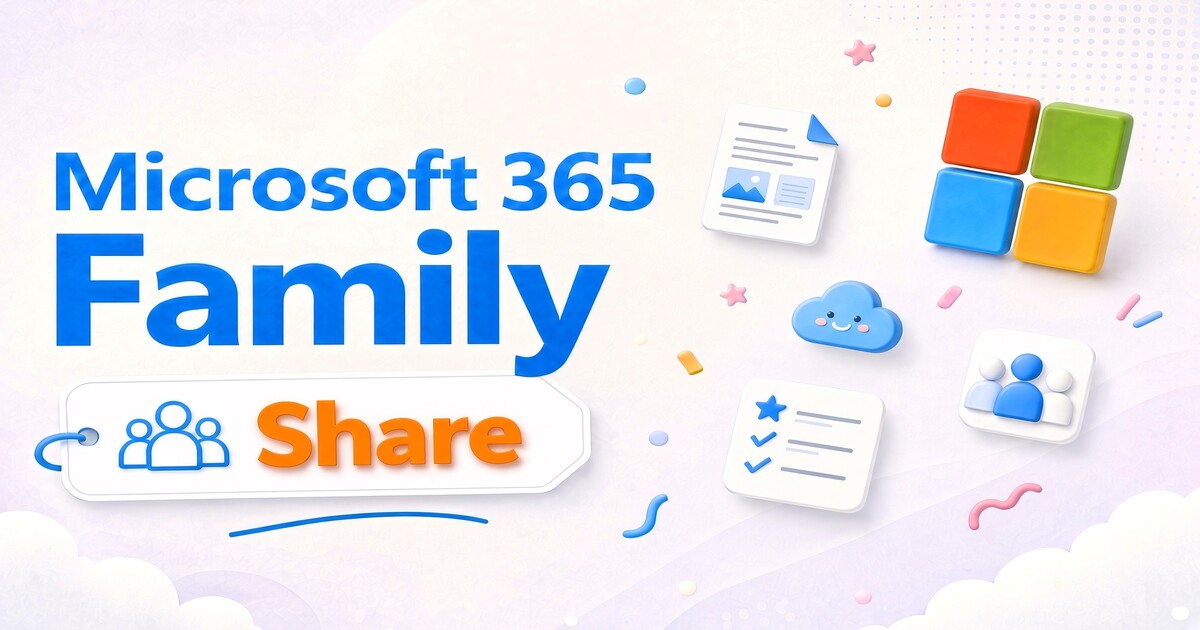
Microsoft 365 Familyは、多くの人がその価値を過小評価しているサブスクリプションプランです。表示価格はMicrosoft 365 Personalより高く見えますが、1つのプランを6人で分け合えば、Word、Excel、PowerPointと1人あたり1 TBのOneDriveストレージを通常は最も安く利用できます。ただし、プランの共有はアカウントの共有とは異なります。現在の米国での料金、各メンバーが実際に受け取れる内容、支払い情報や個人ファイルを公開せずに家族や信頼できる友人を招待する具体的な手順を紹介します。
Microsoft 365 Familyの料金はいくらですか?
Microsoft 365 Familyのサブスクリプションには、2つの支払い方法があります。米国での標準価格は税抜きで年間$99.99または月額$9.99です。月払いを1年間続けると約$20高くなるため、多くの購入者にとっては年間料金が比較の基準になります。6人で分担すれば、年間費用は1人あたり約$16.67です。これは、6台のデバイス向けに買い切り版のOfficeアプリを購入するよりもはるかに安くなります。
| プラン | 月額 | 年額 | 利用人数 |
| Microsoft 365 Family | $9.99 | $99.99 | 最大6人 |
| Microsoft 365 Personal | $6.99 | $69.99 | 1人 |
価格は国、税金、Microsoftのキャンペーンによって変わります。表に示したのは米国での税抜き標準価格です。Microsoft Storeやその他のデジタルサブスクリプション販売業者では、Familyプランの割引や季節限定の割引が行われることがあります。費用を抑えたい場合、共有枠を利用すれば、1人あたりの費用を直接契約する場合より大幅に下げられます。
Microsoft 365 Familyには何が含まれますか?
最大6人のメンバーはそれぞれ、自分のMicrosoftアカウントに紐づく個別のMicrosoft 365ライセンスを受け取ります。このライセンスには、PC、Mac、モバイルデバイスで使えるWord、Excel、PowerPoint、Outlook、OneNoteが含まれ、デスクトップ版の全機能も利用できます。各メンバーには1 TBのOneDriveクラウドストレージも提供されます。サブスクリプションを共有していても、ストレージとファイルは初期設定では各自にのみ公開されます。
プランの共有とログインアカウントの共有を混同する購入者は多いため、この違いは重要です。同じプランの他の人が、サブスクリプションを共有しているだけであなたのOneDriveファイルを開いたり、メールを読んだり、文書にアクセスしたりすることはできません。オーナーは請求、更新、メンバーの管理を行います。メンバーはオーナーの支払い方法を確認したり、プラン設定を変更したりすることはできません。このように分離されていることが、Microsoft 365 Familyの共有が1つのアカウントのパスワードを共有するより安全である主な理由です。
Microsoft 365 Familyを6人で共有するには?
招待されたメンバーのログインではなく、サブスクリプションのオーナーのMicrosoftアカウントから始めます。設定には約5分かかります。
- プランのオーナーのMicrosoftアカウントでaccount.microsoft.comにサインインします。
- 「サービスとサブスクリプション」を開き、Microsoft 365 Familyの項目を探します。
- 「共有」ボタンを選び、メールアドレス、保存済みの連絡先、または招待リンクを使って最大5人を追加します。
- 招待された人はそれぞれリンクを開き、自分のMicrosoftアカウントで招待を承諾します。アカウントを持っていない場合は、承諾時に無料で作成できます。
- オーナーは後から同じ共有ページでメンバーを追加または削除できます。
各メンバーは、実際にサインインやOneDriveの利用に使う予定のアカウントで招待を承諾してください。借りたアカウントや古いアカウントで招待を承諾し、ライセンスがどのアカウントにあるか分からなくなるのはよくある間違いです。メンバーがすでにMicrosoft 365 Personalを利用している場合、そのアカウントはPersonalのサブスクリプションが終了またはキャンセルされた後にのみ切り替えられます。普段使っているアカウントでFamilyの招待を承諾するのが最も簡単です。
グループ内にMacとWindowsのユーザーが混在している場合や、すでに有効なMicrosoft 365 Personalプランを利用している人がいる場合は、支払い前にアカウントの互換性を確認してください。プランのオーナーは利用を続けられないメンバーを削除できますが、メンバーが一貫して同じMicrosoftアカウントを使うことで、利用枠をスムーズに移行できます。自分でプランを管理するより既存の共有プランに参加したい場合は、販売者の在庫があるときにDolOfferでMicrosoft 365 Familyの共有枠が掲載されます。購入前にお住まいの地域の製品ページを確認するか、[email protected]にお問い合わせください。
Microsoft 365 FamilyとPersonalはどちらがお得ですか?
答えは、実際にプランを利用する人数によって変わります。Microsoft 365 Personalは1人で使う場合の費用が低いものの、ライセンスと1 TBのストレージを利用できるのは1人だけです。Microsoft 365 Familyは最初に支払う金額が高くなりますが、最大6人まで利用できます。実際の利用者が2人いれば、Familyの年間料金はPersonalを2つ契約するよりすでに安くなります。Familyは1人あたり約$50、Personalは1人あたり$69.99です。3人以上で利用すれば、1人あたりの料金はさらに下がり、Familyが大幅にお得になります。
アプリを使うのが1人だけなら、Personalが分かりやすい選択です。2人が1年の大半を通して利用するなら、他の家族と共有する前でも通常はFamilyの方がお得です。たまに使う人なら、Word、Excel、PowerPointの無料Web版で十分な場合もあるため、文書を一、二度開くだけの人のために有料枠を追加する必要はありません。最大6枠という理論上の人数ではなく、実際の利用状況に合わせて決めましょう。
DolOfferでMicrosoft 365 Familyの費用を抑えるには?
毎年、直接契約の正規料金を全額支払うことは負担になります。公式のFamilyライセンスを実際のユーザーがそれぞれの利用枠で共有すれば、1人あたりの総費用を抑えられます。DolOfferは人気のデジタルサービスの共有サブスクリプションを厳選して掲載しており、販売者の在庫がある場合はMicrosoft 365 Familyも提供しています。購入前に、現在のDolOfferの1枠あたりの価格と、お住まいの地域でのMicrosoftの直接契約の標準価格を比較してください。製品ページでは在庫状況と提供方法を確認できます。掲載内容が不明な場合は、[email protected]に問い合わせるか、DolOfferアカウント内に表示される24時間年中無休のサポート窓口を利用してください。購入を決める前に、Microsoft 365 Familyの提供状況、提供までの時間、返金対応について確認しましょう。
Microsoft 365 Familyの共有についてよくある質問
Microsoft 365 Familyは家族ではなく友人と共有できますか?
はい。Microsoftはこのプランを家族や友人向けと説明しており、共有の招待時に住所や関係性は確認されません。招待された人は、自分のMicrosoftアカウントと有効なメールアドレスがあれば承諾できます。招待できるのは最大5人なので、実際にアプリを使う人を選びましょう。また、プランのオーナーは引き続き更新の責任を負い、誰かが分担金を払わなくなった場合はそのメンバーを削除できます。全員が更新日と各自の支払額を理解していれば、管理しやすくなります。
共有プランのメンバーはお互いのファイルを見ることができますか?
初期設定では、ファイルへのアクセス権は共有されません。各メンバーは別々のMicrosoftアカウント、OneDriveストレージ、アプリのサインインを利用します。サブスクリプション上の関係は管理上のものです。オーナーは利用枠や更新を管理できますが、プランを通じて他のメンバーの文書を開くことはできません。特定のファイルを共有したい場合は、OneDriveの通常の共有設定を使います。これは、個人のファイルをまとめたり、他の人に受信トレイへのアクセスを許可したりせずに、Microsoftの有料アプリの費用を分担できる安全な方法の1つです。
メンバーがすでにMicrosoft 365 Personalを利用している場合はどうなりますか?
Personal プランがどの Microsoft アカウントに紐づいているかによって異なります。Personal プランが Family の招待を受けるアカウントと同じアカウントに紐づいている場合、Microsoft から Personal のサブスクリプションが終了またはキャンセルされた後に切り替えるよう求められることがあります。Personal プランが別のアカウントに紐づいている場合、メンバーは希望するアカウントで Family プランの招待を受け、もう一方のアカウントのサブスクリプションは期限切れにすることができます。所有者が外部から切り替えを強制することはできません。ライセンスが使わないアカウントに残ってしまわないよう、メンバーは招待を受ける前に現在のサブスクリプションページを確認してください。
共有の Microsoft 365 プランでは、更新やメンバーの削除はどのように行われますか?
サポート窓口に寄せられた購入者からの質問を見ると、更新に関する混乱の多くは、メンバーが支払いと招待の承諾に別々のアカウントを使用したことから生じています。Microsoft 365 Family プランを直接購入した場合は、所有者が支払いと更新を管理し、メンバーはサブスクリプションが終了するか所有者に削除されるまで、割り当てられた枠を維持します。販売者から共有枠を購入する場合は、購入手続きの前に商品ページで提供方法と更新条件を確認できるはずです。これらの詳細が記載されていない場合は、[email protected] に問い合わせるか、DolOffer アカウントからライブチャットを開き、購入を決める前に次回の更新日を確認してください。条件が明確であれば、共有 Family 枠は、直接購入の正規料金を支払わずに Word、Excel、1 TB の OneDrive ストレージを使い続けるための手間の少ない方法です。