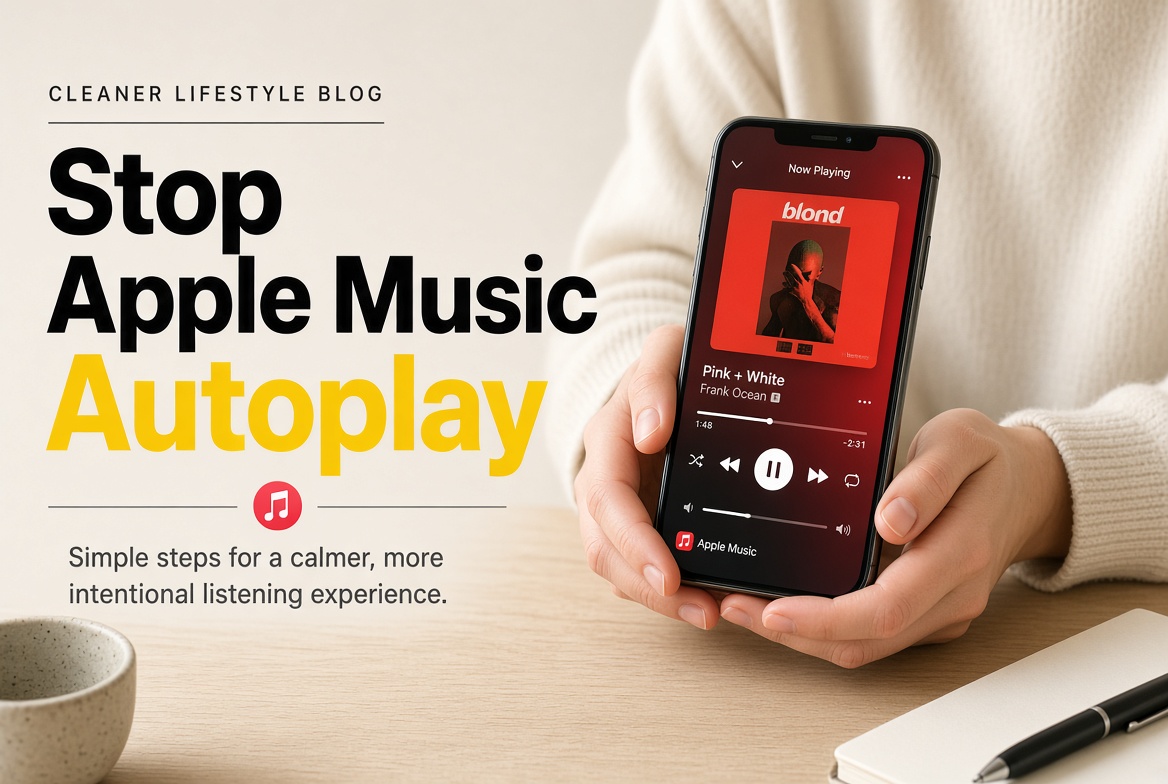
Apple Musicは受け取った指示に従って動作しているため、勝手に再生が始まったように感じることがあります。再生を始める仕組みは大きく分けて2つあります。最後の曲が終わった後に似た曲をキューに追加する「自動再生」と、車やヘッドフォン、「ショートカット」のオートメーション、または通話後に再開するオーディオセッションから届く再生コマンドです。Apple Musicの自動再生を止めるには、両方に対処する必要があります。キューの設定だけをオフにしても外部からのきっかけは残るため、スイッチを1つ切り替えても変化がないように見えることがあります。
Apple Musicが勝手に再生を始める理由
再生のきっかけは2種類に分かれ、問題の現れ方も異なります。1つはアプリ内にあり、音楽が終わった後の動作を決めます。もう1つはアプリの外部から届きます。原因の種類を見誤ると、解決を諦めてアプリの故障だと思い込むことがよくあります。
最後の曲の後にキューが自動的に延長される
Apple Musicは、再生中の内容の末尾に似た曲を追加できます。アルバムを再生すると、最後の曲が終わった後も、自分で選んだ曲ではなくアプリが選んだ曲が続きます。これが自動再生で、選んだアルバムの後に知らない音楽が流れる一般的な理由です。ただし、バッグの中のスマートフォンが突然再生を始める現象は説明できません。アプリが続けて再生する元の音楽がなかったためです。
車やヘッドフォンが再生コマンドを送る
Bluetoothは音声と制御信号を別々のチャンネルで送ります。制御チャンネルがあるため、ハンドルのボタンでスマートフォンの再生を一時停止したり、イヤーバッドで曲をスキップしたりできます。同じチャンネルを通じて、車載機が接続と同時に再生コマンドを送ることもでき、iOSは最後に使ったオーディオアプリの再生を再開します。多くの車は、前回停止したところから続きを聴けるように意図的にこの動作を行います。自動耳検出機能を備えたヘッドフォンも同様で、イヤーバッドを外すと一時停止し、付け直すと再生が再開されます。
電話がかかると再生が中断され、通話が終わるとオーディオセッションが再開します。そのため、駐車したままでも音楽が再び流れることがあります。
| 見られる現象 | 最も考えられる原因 | 最初に確認すること |
|---|---|---|
| アルバムが終わると知らない曲が流れる | 自動再生がオンになっている | キュー内の無限大マークのコントロール |
| 車を始動した瞬間に音楽が流れる | 車載機が接続時に再生コマンドを送っている | 車の自動再生または前回の音源に関する設定 |
| 通話やSiriへの要求の後に音楽が再開する | 中断されたオーディオセッションが再開する | 車とスマートフォンのどちらが再生を再開したか |
| イヤーバッドを付け直すと音楽が再開する | 自動耳検出 | ヘッドフォンのBluetooth設定 |
| 誰もスマートフォンに触れていないのに午前2時に音楽が流れる | 自動再生がオンのままキューの再生が続いている | 時計のタイマーで再生停止が設定されているか |
| スマートフォンをポケットから出すと音楽が流れる | ロック画面のコントロールまたはケーブルのボタンの引っかかり | ロック画面の再生コントロール |
Apple Musicのキューで自動再生をオフにする
選んだ曲が終わった後も音楽が続く場合の対処法です。1分もかかりません。
- Apple Musicを開き、好きな曲を再生します。
- 再生中の画面で右下のキューコントロールをタップし、「次に再生」リストを開きます。
- リストの末尾付近にある「自動再生」の行を探します。無限大マークと切り替えボタンが表示されます。
- 自動再生をオフにします。
- アルバムの最後の曲を最後まで再生して確認します。その後に音が流れなければ、設定が適用されています。
Macでは「ミュージック」アプリを開き、ウインドウ上部のプレーヤーコントロールから「次に再生」リストを表示して、自動再生をオフにします。この設定は通常、アカウントではなくデバイスごとに保存されるため、iPhoneとMacの両方で設定してください。
アイコンの位置やメニュー名はiOSのバージョンによって変わります。目的の行が見つからない場合は、曲を再生してキューを開き、覚えている名前ではなく無限大マークを探してください。
| 設定 | 実際に制御する内容 | オフにすると役立つ場合 |
|---|---|---|
| 自動再生 | キューの終了後に似た曲を追加する | 選んだ最後の曲の後も音楽が続く |
| リピート | 1曲またはキュー全体を繰り返す | 同じアルバムが繰り返し再生される |
| 自動ダウンロード | 追加した音楽をオフライン用に保存する | 再生開始ではなくストレージ使用量に影響する |
| 再生履歴を使用 | 再生履歴をおすすめに反映するかどうか | 再生開始ではなくおすすめに影響する |
| 自動耳検出 | イヤーバッドを外すと一時停止し、付け直すと再開する | イヤーバッドを付け直すと音楽が再開する |
| 車の自動再生 | 車の接続時に再生コマンドを送る | 車の始動時に音楽が流れる |
自動再生をオフにすると、キューが終わった時点でBGMも止まります。仕事中に音楽を流し続けたい場合は、自動再生をオンにしたまま最後のセクションのタイマーで決まった時間に再生を停止するか、ステーションを再生して自分で終了してください。
BluetoothとCarPlayによる再生の再開を防ぐ
iOSには、他社製Bluetoothデバイスからの再生コマンドを拒否する共通のスイッチがありません。そのため、通常はスマートフォンではなくアクセサリ側で対処します。
- 車のBluetoothまたはオーディオ設定を開き、「自動再生」「自動開始」「再開」「前回の音源を記憶」などを探します。名称はメーカーや年式によって異なるため、1つのサブメニューだけでなくオーディオメニュー全体を確認してください。
- その項目をオフにして再接続し、ボタンを押さずに再生が始まるか確認します。
- 車にそのような項目がない場合は、エンジンを切る前に車載機をラジオに切り替えます。そうすれば、次回の始動時にスマートフォンが前回の音源として記憶されません。
- AirPodsの場合は「設定」を開いて「Bluetooth」に進み、AirPodsの横にある情報ボタンをタップして「自動耳検出」をオフにします。これでイヤーバッドを付け直しても再生は停止したままになります。
- 有線接続の場合は、ケーブルを接続したままにせず、再生を一時停止してから抜きます。環境によっては、音声出力先の変更によって再生が再開されることがあるためです。
CarPlayは車載機の状態を反映するため、同じアクセサリの設定が適用されます。「ショートカット」のオートメーションを使えばCarPlayの接続時に一時停止を指示できますが、一般的な「再生/一時停止」アクションは状態を切り替えるため、すでに一時停止中のスマートフォンでは逆に再生が始まることがあります。このオートメーションを使う前に2回テストしてください。
ミュージックアプリ以外のきっかけを確認する
キューの設定をオフにしても改善せず、車にも原因がない場合、コマンドはスマートフォンの別の場所か、所有する別のデバイスから届いています。
- 「ショートカット」のオートメーション。「ショートカット」を開いて「オートメーション」タブを選び、CarPlay、Bluetooth、Wi-Fi、アプリを開く動作、アラームの停止、時刻に関する項目をすべて確認します。音楽を再生するものは無効にします。
- Handoff。「設定」から「一般」、「AirPlayとHandoff」の順に確認します。Handoffはデバイス間で作業を引き継ぐため、デバイスに引き継がれたオーディオセッションが、スマートフォンで勝手に始まったように見えることがあります。
- 同じアカウントのほかのデバイス。Apple Watchは再生中の画面からiPhoneに再生や一時停止の指示を送ることができ、同じアカウントのHomePodにも再生を頼めます。文字盤やコンプリケーションにあるコントロールは、誤って触れることがあります。
- Siri。イヤーバッドやスピーカーが呼びかけの言葉を聞き間違え、再生が始まることがあります。デバイスが反応しやすい場合は、「設定」から「Siriと検索」に進み、呼びかけを聞き取る設定を確認してください。
- ポケットやバッグの中での操作。スマートフォンがロックされていても、ロック画面のコントロールやコントロールセンターは操作に反応します。また、ボタンが押されたままになっているケーブルから、再生コマンドが繰り返し送られることもあります。
- プランの共有。再生設定は各デバイスに保存されるため、Apple Musicのプランを家族と共有しても、ほかの人の自動再生設定が自分のスマートフォンにコピーされることはありません。再生キューと各設定はデバイスごとに管理されます。
何が再生を開始しているのかを調べる
再生が始まるタイミングを確認すると、メニューを調べるよりも早く原因を特定できます。一度に一つずつ条件を変えて試しましょう。
- 再生が始まる瞬間を記録します。画面のロック解除時、車のエンジン始動時、決まった時刻、通話終了時、イヤホンを再び装着したときなどを確認します。
- まず外部要因を切り分けます。Bluetoothを一日オフにしてください。再生がまったく始まらなくなれば、原因はアクセサリです。それでも再生が始まる場合は、スマートフォン側に原因があります。
- 車側の条件を切り分けます。車載オーディオをラジオに設定して接続し、次にBluetoothに設定して接続します。後者の場合にだけ再生が始まるなら、アプリではなく車から指示が送られています。
- 時刻に関する条件を切り分けます。時刻を基準にしたオートメーションを二晩無効にします。再生が止まれば、オートメーションが原因だと確認できます。
- 実際に何が再生されているか確認します。自分のライブラリにある別の曲が再生される場合は、シャッフルまたは延長された再生キューが原因の可能性があります。知らない曲なら、自動再生やステーションが原因の可能性があります。
- 設定がどのデバイスにあるかも含めて、解決方法を記録します。システムアップデートでは機能を変えずにコントロールの場所が移動することがあるため、記録しておけば翌年また探す手間が省けます。
サポートに問い合わせる場合は、スマートフォンの機種、システムのバージョン、特定のアクセサリに接続したときだけ再生が始まるかどうかを伝えましょう。この三つの情報があれば、一度の返信で解決につながることが多くなります。
一晩中再生されるのを防ぐ
再生キューを最後まで再生し終えるのが最も簡単な停止方法ですが、アクセサリからの指示に反応するスマートフォンは、そのアクセサリが再接続されるたびに再生を始めます。タイマーを使えばこれを補えます。
- 時計のタイマーを使います。「時計」を開いて「タイマー」を選び、「タイマー終了時」の設定を下にスクロールして「再生停止」を選択し、カウントダウンを開始します。どのアプリで再生していても、タイマーが終了すると音声が停止します。
- 自動再生をオフにして、アルバムが意図したところで終わるようにします。
- スピーカーの電源を切ります。自動的に再接続するBluetoothスピーカーは、スマートフォンを起動させることがあります。ペアリングしたまま近くに置くのではなく、電源を切るか、「設定」の「Bluetooth」で接続を解除してください。
- ストリーミングを制限します。再生そのものよりデータ使用量が気になる場合は、「設定」の「ミュージック」でモバイルデータ通信をオフにします。ダウンロード済みの音楽は引き続き再生できるため、車内で再生キューが始まってもストリーミング通信は発生しません。
これらの方法は、自分で再生ボタンを押す操作を妨げるものではありません。自分で対処できる自動的な再生開始を防ぎます。
同じコンテンツをより安く楽しむ
ここまで再生設定を一つずつ確認してきました。月額料金も同じように見直しましょう。更新日、実際に利用しているプラン、料金に含まれる追加機能を使っているかを確認します。DolOfferでは、Netflix、YouTube、Spotifyなどのサービスの共有サブスクリプションを、より低い月額料金で提供しています。即時提供、ワンクリックでのパスワード再設定、SSL暗号化決済、24時間の返金保証、24時間対応のオンラインサポートも利用できます。切り替える前に、デバイス数の上限とパスワード再設定の方法を確認しましょう。この二つによって、共有プランが普段の音楽や動画の楽しみ方に合うかどうかが決まります。doloffer.comから始めましょう。
よくある質問
自動再生をオフにするとライブラリの内容が削除されますか?
いいえ。自動再生は、再生キューが終わった後の動作を決めるだけです。アルバム、プレイリスト、ダウンロードしたコンテンツ、保存した曲はすべてそのまま残り、設定はいつでも再びオンにできます。変わるのは再生の終わり方です。プレイリストの後に似た曲が続かず、そのまま終了します。これは、この設定を探していた人が求める結果であることが多いでしょう。
車に接続するとApple Musicが再生されるのはなぜですか?
多くの車は、ペアリング済みのスマートフォンが接続されるとBluetooth経由で再生コマンドを送るため、スマートフォンは最後に使った音声アプリの再生を再開します。車載オーディオによっては最後に使った音源も記憶するため、エンジンをかけるたびにスマートフォンがデフォルトの音源になります。車のオーディオメニューで自動再生や前回の音源に関する設定を探し、車載オーディオをBluetoothではなくラジオに設定して接続し、試してみてください。
通話が終わると音楽の再生が再開されるのはなぜですか?
通話は再生を終了するのではなく一時的に中断し、通話が終わるとオーディオセッションが再開されます。これは仕様であり、故障ではありません。再開を避けたい場合は、通話によって再生が終了することを期待せず、通話が終わる前にロック画面や車の操作部から一時停止してください。車内では車載オーディオが再生再開のコマンドを送っている可能性もあるため、別途確認するとよいでしょう。
Apple Musicのあらゆる自動再生を止める設定は一つで済みますか?
いいえ。そのため、一つの設定を切り替えただけでは効果がないように見えることがよくあります。自動再生が制御するのは、音楽が終わった後にアプリ内で起こる動作です。車やヘッドフォン、オートメーション、再開されたオーディオセッションからのコマンドはアプリの外から発生するため、それぞれに対処する必要があります。まず自動再生を確認し、次にアクセサリ、そしてオートメーションを確認しましょう。一つずつ原因を除外することで、次に調べる範囲を絞れます。
夜間にApple Musicが再生されないようにするにはどうすればよいですか?
自動再生をオフにしてアルバムの終了後に再生が続かないようにし、「時計」の「タイマー」で「タイマー終了時」を「再生停止」に設定します。これにより、再生キューが続いていても指定した時間に音声が停止します。Bluetoothスピーカーやサウンドバーが夜間に再接続する場合は、電源を切るかBluetooth設定で接続を解除してください。再接続するデバイスは、アプリ自体の設定に関係なくスマートフォンを起動させることがあるためです。