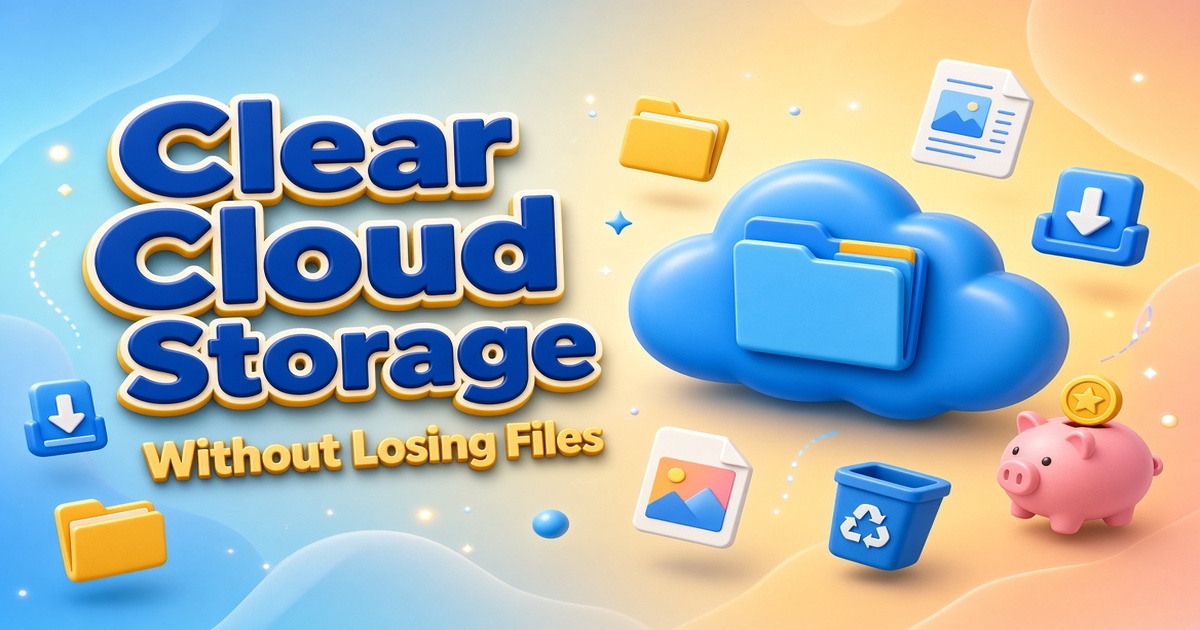
云存储空间通常会因为旧备份、重复照片和应用数据多年闲置而被占满。你可以先处理大文件,删除能从其他来源恢复的内容,再清空回收站,安全地释放云存储空间。我们的团队曾在用户考虑是否付费购买更多空间时,引导他们完成同样的清理过程。本指南介绍最快的清理方法、iCloud、Google Drive 和 OneDrive 的内置工具,以及何时选择共享存储方案比升级个人账户更便宜。
清理云存储空间时应该先删除什么?
先打开存储空间管理工具,不要随意删除。在 iPhone 上,打开“设置”,轻点“通用”,然后选择“iPhone 储存空间”。使用 Google Drive 或 Google One 时,打开 drive.google.com/settings/storage。在 OneDrive 中,点击齿轮图标并选择“管理存储”。将列表按文件大小从大到小排序。
在我们查看过的账户中,旧设备备份、重复的照片图库、导出的视频和大型邮件或消息附件通常占用最多空间。删除当前使用的内容之前,先处理最旧的备份和最大的媒体文件。
- 打开云账户的存储空间管理工具。
- 将文件按大小从大到小排序。
- 删除当前文件之前,先检查旧备份和应用数据。
- 将以后可能需要恢复的内容截图或记录下来。
你打开过的共享文件不一定会计入你的存储配额。删除前先确认该项目是否属于你,因为某些删除操作只会移除你的访问权限,不会释放所有者占用的存储空间。
如何安全地清理 iCloud、Google Drive 和 OneDrive 的云存储空间?
先准备一份可用于恢复的副本。删除任何原始文件之前,先将重要照片和视频转移到外置硬盘或本地文件夹。然后按以下顺序删除。
- 删除旧设备备份。iCloud 可能保留你不再使用的设备的备份,Google Drive 可能存有旧手机或聊天备份,OneDrive 也可能保留过时的电脑备份。
- 移除重复项。Google Photos 有时会在重复上传后显示相同的图片,iCloud 也可能同时保留照片的编辑版本和原始版本。
- 清理大型附件和下载文件。这些文件不在主要照片时间线中,很容易被遗忘。
- 清空回收站。iCloud、Google Drive 和 OneDrive 最多会保留已删除文件 30 天,这些文件仍会占用存储空间。根据我们的经验,清空回收站通常能最快释放空间。
确认已有第二份副本之前,不要删除原始照片。云端回收站虽然看起来像备份,但它并不是备份。
哪些内置工具能最快找到大文件?
处理正在使用的文件夹之前,先使用清理工具。这些工具会将大文件、旧备份和回收站项目集中显示,对于积累了多年数据的账户尤其省时。
| 云服务 | 工具及位置 | 可找到的内容 |
|---|---|---|
| iCloud | 设置 > 通用 > iPhone 储存空间,然后选择“查看大附件” | 旧设备备份、大型视频、消息附件、应用数据 |
| Google Drive 或 Google One | drive.google.com/settings/storage,然后选择“存储空间管理工具” | 大文件、旧备份、回收站项目、重复媒体文件 |
| OneDrive | 设置 > 管理存储 | 最大的文件、回收站、版本历史记录 |
Google One 的存储空间管理工具会按类别整理项目,当大文件分散在 Drive、Gmail 和 Google Photos 中时尤其有用。iCloud 的“查看大附件”功能经常能找出难以手动定位的视频。
一个经常被忽略的问题是:你付费使用的方案是否符合实际的云存储使用需求。如果家人已经共享 iCloud 或 Google One 家庭方案,购买独立方案之前,先确认方案所有者是否已共享存储空间。同样的共享方式也适用于流媒体和数字服务订阅,DolOffer 提供的共享方案可以降低每人的费用。请在产品页面查看适用选项,或发送邮件至 [email protected]。
如何在清理后保持云存储空间充足?
如果一直不检查自动上传和旧备份,存储空间就会再次被占满。养成几个习惯后,每月清理就会变得很快。
- 关闭很少使用的应用的自动上传功能。
- 将 iCloud 照片设置为“优化 iPhone 储存空间”,而不是“下载并保留原片”。
- 确认已有第二份副本后,再删除原始媒体文件。
- 将归档文件存放在外置硬盘,而不是云存储空间中。
- 安排每月使用存储空间管理工具检查 10 分钟。
- 将多个云账户整合到同一项服务,避免为重复的存储空间付费。
如果存储空间两个月后再次被占满,原因通常是自动上传或回收站,而不是你有意创建的新文件。
什么时候选择共享存储方案更划算?
清理多余文件后,有些用户仍然需要更多空间。比较下一档个人方案与家庭或共享方案的费用。共享方案由多位用户分摊月费,而大多数服务仍会保护每位用户文件的隐私。对于多部手机、笔记本电脑和平板电脑使用同一个云账户的家庭来说,这一点很重要。
对于云存储以外的数字服务,我们也采用相同的费用分摊方式。共享高级流媒体或生产力工具订阅,可以腾出足够预算支付你真正需要的云存储方案,而不必增加每月总支出。
如果你已经清理了多余文件,但仍需要购买方案,下一步就是确认自己没有在各项订阅上支付过高的费用。DolOffer 的共享方案正是为解决这个问题而设计,提供实时交付、SSL 加密支付和 24 小时退款保障。你可以在 doloffer.com 产品页面查看当前共享方案,发送邮件至 [email protected],或拨打联系页面上显示的支持热线。
关于清理云存储空间,人们还会问什么?
清理云存储空间会删除我手机上的照片吗?
只有在从设备移除照片后,再从云端删除照片时才会如此。在已启用“优化 iPhone 储存空间”的 iPhone 上,完整分辨率的原始文件可能存放在 iCloud 中,从 iCloud 删除照片会将其从所有设备上移除。删除照片之前,先将想保留的照片导出到电脑或外置硬盘,然后再按需从云端删除。
很多人从 iPhone 删除“照片”应用,以为可以减少 iCloud 空间用量,但这不会移除 iCloud 中的原始文件。
你需要打开“照片”应用或 iCloud 设置,在其中删除完整分辨率的项目。先处理旧设备备份,然后是大型消息附件,再处理重复媒体文件。每完成一轮,就打开回收站并彻底清空,因为 iCloud 最多会保留已删除项目 30 天,并继续将它们计入存储空间。
为什么删除文件后,我的云存储空间仍然是满的?
最常见的原因是回收站,因为云服务最多会保留已删除文件 30 天。即使删除了可见的文件,旧设备备份、你拥有的共享文件和特定应用的数据仍可能存在。检查每项服务的回收站并手动清空,然后重新打开存储空间管理工具,查看哪些类别仍在占用空间。付费再次升级之前,将云存储方案与其他订阅一起比较。做决定之前,先在产品页面查看 DolOffer 当前的共享方案和价格。