iCloud 储存空间用满的速度往往比大多数人预想的更快,而常见的解决办法是购买更多空间。但这通常不是最好的第一步。更好的做法是先找出究竟是什么占用了 iCloud 储存空间,删除旧备份和大型附件,然后再决定是否仍需要付费方案。我们见过一些订阅用户在付费扩容前先清理空间,从而减少了定期支出。本指南将介绍清理照片、备份、信息和 iCloud Drive 文件最有效的步骤,帮助你释放空间,同时保留重要文件。
究竟是什么占用了你的 iCloud 储存空间?
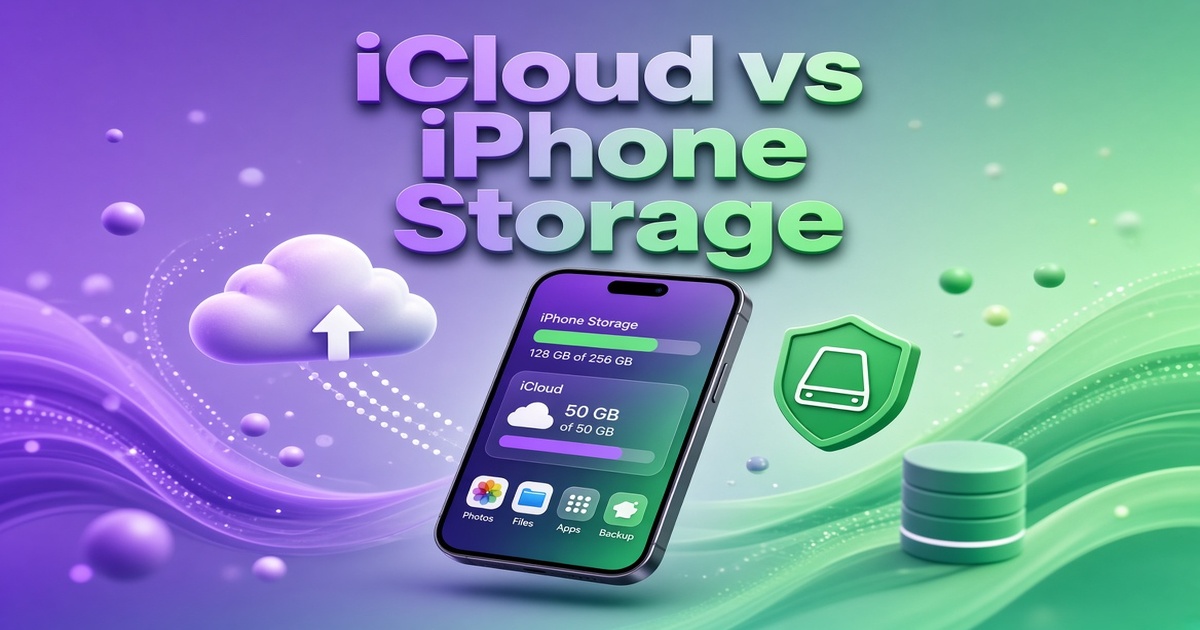
清理 iCloud 储存空间的第一步是了解其中存放的内容。在 iPhone 或 iPad 上,打开“设置”,轻点你的姓名,然后依次选择“iCloud”和“管理账户储存空间”。条形图会显示哪些类别占用的空间最多。在 Mac 上,依次选择 Apple 菜单、“系统设置”、“Apple ID”、“iCloud”,然后选择“管理”。iCloud 储存空间与设备本身的可用空间是分开计算的。即使 iPhone 有 256 GB 容量,免费的 5 GB iCloud 账户仍可能被占满,因为照片、备份、信息和 App 数据都存储在云端。如果你的用量只略微超过 5 GB,删除合适的旧文件通常比升级更快。
| 储存类别 | 查看位置 | 可删除的内容 | 需要注意的风险 |
|---|---|---|---|
| 设备备份 | 设置 > Apple ID > iCloud > 管理账户储存空间 > 备份 | 不再使用的旧 iPhone 或 iPad 的备份 | 删除当前备份可能会让你失去唯一的恢复点 |
| 照片和视频 | 照片 > 资料库和最近删除 | 重复照片、连拍照片、长视频、屏幕录制 | 从 iCloud 照片中删除的项目会从所有设备上移除 |
| 信息 | 设置 > 通用 > iPhone 储存空间 > 查看大附件 | 大型视频、GIF 和旧语音信息 | 附件会从对话中消失 |
| iCloud Drive | 文件 > iCloud Drive | 旧下载文件、重复文件、归档文件、大型导出文件 | 除非事先复制到其他位置,否则文件会丢失 |
| 最近删除 | 照片 > 最近删除 | 所有确定不再恢复的项目 | 清空后将无法恢复 |
| iCloud 邮件 | 邮件 > 按附件搜索 | 含大型附件的邮件,之后清空废纸篓 | 邮件和附件会一并删除 |
哪些旧备份可以安全删除?
设备备份往往是隐藏的空间占用大户。每个旧 iPhone 或 iPad 备份都可能包含 App 数据、信息、照片和设置。如果你已经更换手机,而且不打算恢复旧手机,就可以删除该备份。
- 打开“设置”,轻点你的姓名,然后依次选择“iCloud”、“管理账户储存空间”和“备份”。
- 查看备份名称,确认哪些对应你仍在使用的设备。
- 删除不再需要的旧手机或平板电脑备份。
- 保留当前设备的备份,直到你有另一份副本,例如电脑备份,或已在新设备上完成恢复。
如果你正准备换用新 iPhone,请保留当前备份,直到新设备完成恢复。旧手机备份可能占用 5 GB 到 20 GB 或更多空间,因此仅这一步往往就能解决问题。
如何清理 iCloud 照片而不丢失照片?
照片通常是占用空间最多的类别,删除时也确实存在风险。由于 iCloud 照片会自动同步,从 iCloud 删除照片后,该照片也会从所有登录同一 Apple ID 的设备上移除。删除任何内容之前,先将想保留的原始文件转移到电脑、外置 SSD 或其他云服务。
- 将全分辨率视频和较旧的相簿导出到电脑或外置硬盘。
- 在“照片”App 中查找重复照片、连拍照片、屏幕录制和模糊的测试照片。
- 先删除明显不需要的内容,从长视频开始,因为它们占用的空间最多。
- 打开“最近删除”,确认没有留下重要内容,然后全部删除,立即释放空间。
一段十分钟的 4K 视频可能比数百张普通照片占用更多空间,因此清理视频通常能最快释放空间。
如果清理后用量仍接近上限,请比较下一级 iCloud 方案与你的实际用量。许多人在删除旧备份后只需要 50 GB,却一直为 200 GB 付费。如果你也以全价订阅 Netflix、YouTube Premium 或 Spotify,可以在下次续订前查看 DolOffer 产品页面上的最新共享方案价格。你可以发送邮件至 [email protected],确认你所在地区提供哪些服务。
还有什么占用了 iCloud Drive 空间?
iCloud Drive 中还藏着另一部分容易被忽视的储存内容。打开“文件”,轻点“浏览”,然后进入 iCloud Drive。切换到列表视图并按大小排序。删除重复下载的文件、旧 zip 文件、大型导出文件,以及已经存储在其他硬盘上的文件。也要打开“文件”中的“最近删除”文件夹并将其清空。
信息附件往往藏在对话中。前往“设置” > “通用” > “iPhone 储存空间” > “查看大附件”,然后删除不再需要的视频和文件。iCloud 邮件也可能在不知不觉中占用大量空间。搜索带附件的邮件,按大小排序,然后删除占用空间大的邮件。之后记得清空邮件废纸篓。
什么时候应该停止付费购买更多 iCloud 空间?
清理后,检查哪个 iCloud 方案真正符合你剩余的用量。如果用量低于 5 GB,你可能不需要付费;如果低于 50 GB,入门付费方案就足够了;如果低于 200 GB,2 TB 方案很可能超出所需。流媒体和数字订阅也可以用同样的方法检查。DolOffer 提供 Netflix、YouTube 和 Spotify 共享方案,具有实时交付、一键重置密码、SSL 加密支付、全天候支持和 24 小时退款保证。下次账单日之前,请将你目前每月的总支出与 DolOffer 产品页面上的共享方案价格进行比较。如果不确定哪个选项适合你,可以发送邮件至 [email protected],或拨打 DolOffer 产品页面上列出的支持电话。
读者还会问哪些关于清理 iCloud 储存空间的问题?
清理 iCloud 储存空间会删除 iPhone 上的照片吗?
这取决于是否开启了 iCloud 照片。如果已经开启,从 iCloud 照片删除照片时,该照片会从所有登录该 Apple ID 的设备上移除,包括 iPhone。如果 iCloud 照片已关闭,而照片只存在于 iCloud 备份中,删除该备份可能会导致唯一的副本丢失。清理之前,请将想保留的原始文件导出到电脑或外置硬盘。之后就可以删除重复照片和视频,同时保留重要照片。
不购买更多空间也能清理 iCloud 储存空间吗?
可以,认为必须升级是最常见的错误。旧设备备份、“最近删除”中的项目、信息附件和 iCloud Drive 文件,往往比人们真正想保留的文件占用更多空间。先移除旧设备的备份并清空“最近删除”,然后检查视频和附件。很多情况下,这样就能将总用量降到免费 5 GB 上限以下,或降到较小的付费方案范围内。
释放 iCloud 储存空间最快的方法是什么?
对大多数人来说,最快的方法是删除旧 iCloud 备份,并清空“照片”中的“最近删除”文件夹。这两个操作能立即释放空间。之后,在“照片”中按大小排列视频,并移除其中最大的几个,可能比删除数百张小图片释放更多空间。最后,检查信息附件和 iCloud Drive 文件,找出大型下载文件。按照这个顺序,可以先处理占用空间最多的项目,而不是随意逐项清理储存空间。
清理后应该降低 iCloud 存储空间方案吗?
根据我们帮助过的客户的情况,大多数人在清除旧文件后,都会高估自己需要的 iCloud 存储空间。清理后重新查看用量,然后选择最接近所需容量的方案。如果用量低于 5 GB,就取消付费方案。如果只是略微超过 50 GB,就选择高一级的方案,无需为 2 TB 付费。其他订阅服务也可以采用同样的做法。续订前,将每月流媒体服务总支出与 DolOffer 产品页面上的共享方案选项进行比较,看看累计下来可以节省多少。