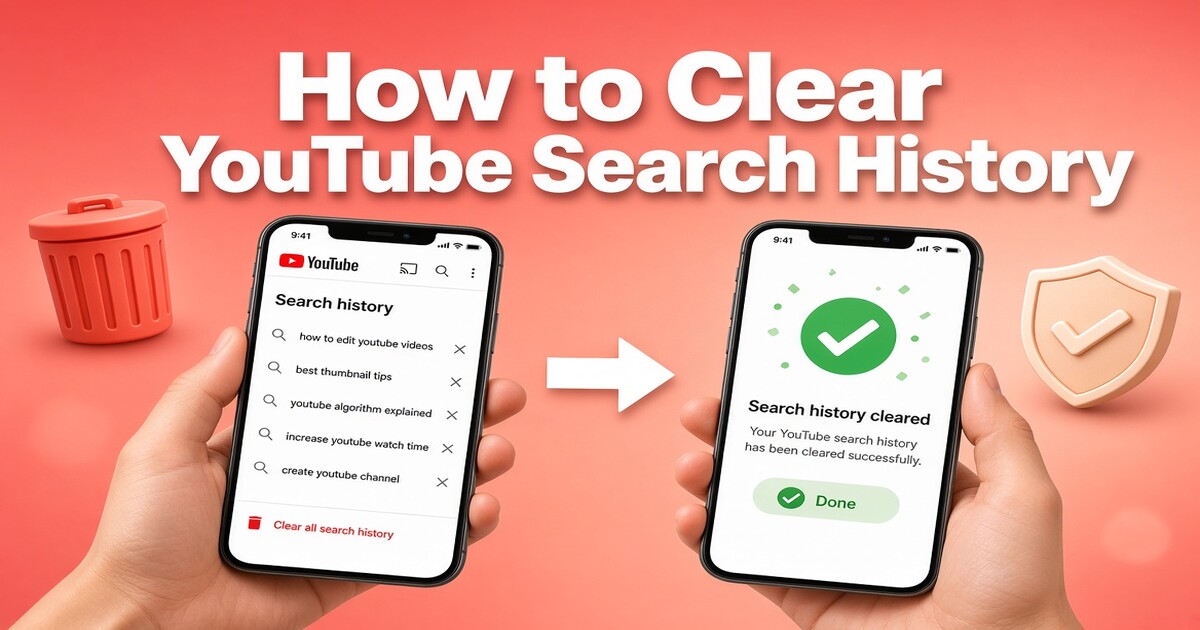
清除 YouTube 搜索记录只需不到一分钟,但具体步骤取决于你使用的设备。在移动应用中,打开“设置”>“历史记录和隐私”>“清除搜索记录”。在电脑上,打开 youtube.com/feed/history/search_history,然后选择“清除所有搜索记录”。在电视上,使用 YouTube 应用中的搜索记录菜单。清除搜索记录会移除与这些搜索相关的建议,但不会删除你的观看记录、播放列表或 Google 账号活动。本指南将介绍各种操作方法、如何逐条移除搜索记录,以及如何暂停搜索记录,避免新记录继续累积。
YouTube 搜索记录实际存储哪些内容
YouTube 搜索记录会记录你登录后在 YouTube 搜索栏中输入的词语。它与记录你打开过的视频的观看记录,以及涵盖 google.com 搜索内容的 Google 搜索记录是分开的。搜索记录可帮助 YouTube 自动补全搜索内容并显示最近的搜索。
在共享订阅中,每个个人资料都有自己的记录,因此清除你的记录不会清除其他人的记录。如果你使用 DolOffer 等提供商的共享套餐,你的搜索记录仍属于你自己的 Google 账号,而不属于套餐所有者。
| 操作 | 影响 |
|---|---|
| 清除搜索记录 | 从你的 YouTube 账号中移除已保存的搜索词,并可能减少相关搜索建议 |
| 清除观看记录 | 从观看记录中移除你看过的视频,可能会影响推荐内容 |
| 删除 Google 我的活动 | 根据应用的筛选条件,移除存储在 Google 账号中的 YouTube 活动 |
| 删除浏览器记录 | 移除本地浏览器访问记录,不会移除 YouTube 账号记录 |
| 切换个人资料 | 显示共享订阅中另一个个人资料的记录 |
在移动应用中清除 YouTube 搜索记录
- 打开 YouTube 应用,登录你想要清除记录的账号。
- 点击你的个人资料图片。
- 点击“设置”。
- 点击“历史记录和隐私”。
- 点击“清除搜索记录”。
- 再次点击“清除搜索记录”以确认。
如果只想移除单个搜索词,而不是全部记录,请点击搜索栏,在“最近搜索”下找到该词,然后点击旁边的 X。如果看不到“历史记录和隐私”,请更新 YouTube 应用,并检查是否登录了正确的个人资料。
在电脑上清除 YouTube 搜索记录
- 访问 youtube.com 并登录。
- 从左侧菜单打开“历史记录”。如果菜单已隐藏,请先选择菜单图标。
- 选择“搜索记录”。你也可以直接打开 youtube.com/feed/history/search_history。
- 选择“清除所有搜索记录”。
- 确认操作。
要移除单条记录,请在“搜索记录”页面选择该搜索旁边的 X。如果你在同一浏览器中使用多个 Google 账号,请在清除前检查个人资料图标。清除了错误的个人资料后,原来的记录仍会保留。
在电视上移除单条搜索或清除记录
在电视上打开 YouTube 应用,然后进入“搜索”。选中一条最近搜索,使用遥控器的选项按钮;如果你的版本显示 X 图标,也可以使用该图标。具体名称因电视型号而异,但此操作会从最近搜索列表中移除该词。
要清除所有记录,请依次打开个人资料、“设置”、“历史记录和隐私”,然后选择“清除搜索记录”。确认操作。如果电视应用没有显示“历史记录和隐私”,请更新应用,或改用手机或电脑清除记录。更改会应用于已登录的账号,因此刷新后电视上的列表应该会更新。
暂停或自动删除 YouTube 搜索记录
如果不想保存新的搜索,请打开“设置”>“历史记录和隐私”>“暂停搜索记录”。此操作不会删除现有记录。请先清除记录,再暂停保存。暂停搜索记录不会暂停观看记录,因此如果想限制所有账号活动,请检查这两项设置。
要自动删除记录,请打开 Google 我的活动,选择 YouTube 活动,然后设置自动删除期限。自动删除适用于 Google 存储的活动,因此确认前请检查筛选条件。较短的自动删除期限可以减少累积的记录,但不会移除应用设置前已保存的条目。
为什么已清除的搜索仍会出现
已清除的搜索仍可能因以下几个原因出现:
- 同步延迟。请等待一分钟、刷新页面或重新打开应用。
- 账号错误。检查个人资料图标,确认已清除正确 Google 账号的记录。
- 未登录时的记录。最近搜索可能存储在设备或浏览器本地。
- 浏览器自动填充。该词可能来自浏览器的表单记录,而不是 YouTube。
- 共享设备。另一个个人资料可能仍会显示其最近搜索。
- Google 搜索栏。google.com 上的搜索与 YouTube 搜索记录是分开的。
如果检查以上各项后该词仍然出现,请清除应用缓存或浏览器记录,然后重新登录。不要向要求你代为清除记录的人透露密码,请改用账号恢复工具。
整理账号,简化订阅
如果你正在比较共享 YouTube Premium 方案,可以访问 DolOffer 查看套餐详情,并通过全天候支持确认设置方式。该平台提供实时交付、一键重置密码、SSL 加密支付和 24 小时退款保证。付款前,请确认支持的设备、交付时间和退款条款。即使使用共享套餐,也应从自己的个人资料中清除搜索记录,并对账号登录凭据保密。
常见问题
清除 YouTube 搜索记录会删除我的观看记录吗?
不会。搜索记录和观看记录是分开的。清除搜索记录会移除已保存的搜索词,并可能减少相关搜索建议。它不会从观看记录、播放列表、喜欢的视频或订阅中移除视频。要清除观看记录,请打开“设置”>“历史记录和隐私”>“清除观看记录”。要从 Google 账号中移除所有 YouTube 活动,请使用 Google 我的活动,并在删除前检查筛选条件。
我可以不登录就清除 YouTube 搜索记录吗?
可以,但只能清除本地最近搜索。未登录时,YouTube 可能会在该设备或浏览器上保留最近搜索。打开搜索栏,找到最近的搜索词并点击 X,或清除应用缓存和浏览器记录。由于没有账号处于登录状态,这些步骤不会更改任何账号记录。如果想清除保存在 Google 账号中的记录,请先登录。
为什么清除后仍会显示旧搜索?
这可能是由于同步延迟、使用了另一个个人资料,或存在单独的本地记录。请刷新页面或重新打开应用,并检查个人资料图标。如果你未登录,请清除应用缓存或浏览器记录。如果你使用共享设备,另一个个人资料可能仍会显示其最近搜索。还要检查该词是否来自浏览器自动填充或 Google 搜索栏,两者都与 YouTube 搜索记录分开。
清除搜索记录会改变我的 YouTube 推荐内容吗?
这对搜索建议的影响可能大于对视频推荐的影响。YouTube 推荐内容在很大程度上取决于观看记录、订阅和互动情况。清除搜索记录可能会减少与过去搜索内容相关的自动补全条目,但不会重置整个首页信息流。如果你想进行更全面的重置,请清除观看记录,并在 Google“我的活动”中查看你的 YouTube 活动。推荐内容会随着时间逐渐调整,不会立即改变。
如何阻止 YouTube 保存搜索记录?
打开“设置”>“历史记录和隐私”>“暂停搜索记录”。这样可以阻止新的搜索内容保存到你的账号中。现有记录会一直保留,直到你将其清除,因此如果你想重新开始,请先清除搜索记录。你还可以在 Google“我的活动”中为 YouTube 活动设置自动删除期限。暂停搜索记录不会暂停观看记录,因此如果你想限制所有账号活动记录,请检查这两项设置。