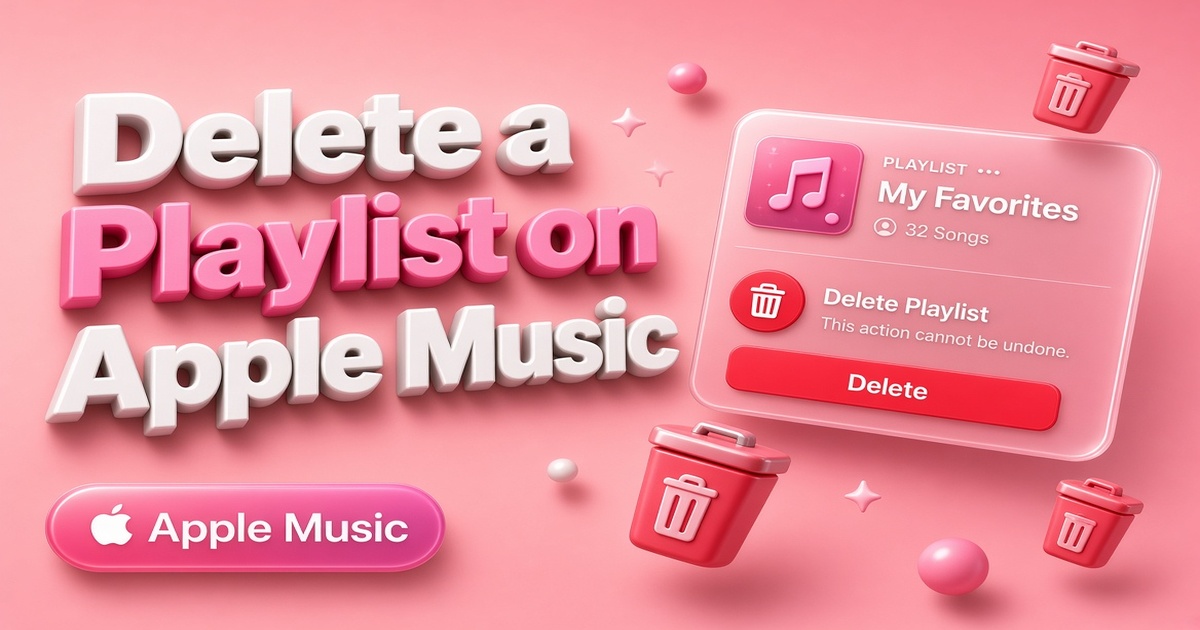
在 Apple Music 中删除播放列表很简单,但具体步骤取决于你使用的是 iPhone、Android 手机、Mac 还是 Windows 电脑。很多人容易忽略的是,删除播放列表不会从资料库中移除歌曲,只会移除将这些歌曲归在一起的列表。本指南将介绍各个平台的操作步骤,解释确认删除后实际会发生什么,并告诉你如何避免为 Apple Music 方案支付过高费用。
在 Apple Music 中删除播放列表后会发生什么?
Apple Music 将播放列表视为一个容器,而不是一组音频文件。删除播放列表时,你只是从账户中移除了这个容器。除非你单独删除歌曲,否则其中的歌曲仍会保留在资料库中。如果你下载了这些歌曲以供离线收听,下载的副本也会留在设备上,直到你手动移除下载内容。
删除操作通过 Apple ID 同步后便无法撤销。Apple Music 没有用于播放列表的“最近删除”文件夹,因此也没有内置的撤销按钮。如果播放列表是别人与你分享的,情况也是如此:你只会移除自己保存的副本,不会移除所有者资料库中的原始播放列表。
| 操作 | 结果 |
|---|---|
| 删除你创建或保存的播放列表 | 该列表会从你所有设备的资料库中消失 |
| 删除播放列表中的歌曲 | 除非你从资料库中删除歌曲,否则歌曲仍会保留 |
| 删除已下载的播放列表 | 已下载的歌曲会保留,直到你单独移除下载内容 |
| 移除共享播放列表 | 所有者会保留原始播放列表 |
| 删除播放列表 | 你的 Apple Music 订阅仍会保持有效 |
如何在 iPhone、iPad 和 Android 上删除播放列表?
在 iPhone 或 iPad 上,打开 Apple Music App,然后轻点屏幕底部的“资料库”。选择“播放列表”,找到你想移除的列表。你可以在播放列表名称上向左轻扫,然后轻点“从资料库中删除”;也可以轻点播放列表,再轻点三点按钮,然后选择“从资料库中删除”。出现提示时确认删除。
在 Android 上,Apple Music App 的操作方法相同。打开“资料库”,轻点“播放列表”,然后长按播放列表或轻点旁边的三点菜单。选择“从资料库中删除”,然后确认。如果看不到该选项,请强制关闭 App 并重新打开,然后确保你使用的是创建或保存该播放列表的 Apple ID。
如何在 Mac 或 Windows 上删除播放列表?
在 Mac 上,打开“音乐”App。在边栏中选择“播放列表”,然后右键点按或按住 Control 键点按想要删除的播放列表。选择“从资料库中删除”并确认。如果边栏已隐藏,请点按菜单栏中的“显示”,再点按“显示边栏”,然后找到“播放列表”。
在 Windows 上,打开 Apple Music App 或 iTunes。前往“播放列表”,右键点按播放列表,然后选择“从资料库中删除”。某些旧版本可能显示“从资料库中移除”,但效果相同:播放列表会从你的 iCloud 音乐资料库中移除,也不再显示在其他设备上。
如果家人共用一个 Apple Music 方案,播放列表的变化可能会更加令人困惑。一个人删除播放列表后,另一位成员的设备可能仍保留其缓存,并将其重新同步。在切换方案或创建第二个账户之前,请先确认播放列表实际属于哪个 Apple ID,以及当前方案是否让每个人拥有自己的资料库。你可以在 DolOffer 产品页面比较共享方案;如果现有设置已不符合家人的收听习惯,也可以发送邮件至 [email protected]。
为什么已删除的播放列表有时仍会出现?
大多数情况下,已删除的播放列表重新出现,是因为另一台设备尚未完成同步。在受影响的设备上打开 Apple Music,在“资料库”屏幕向下拉以刷新,或退出登录后重新登录。如果播放列表仍然出现,请检查所有设备是否使用同一个 Apple ID。如果你使用的是旧版 App,或者其他可以使用你的 Apple Music 方案的人从其设备重新添加了该列表,它也可能再次出现。对于 Apple 精选播放列表,正确做法是将其从资料库中移除,但由于 Apple 会单独推荐,该列表仍可能显示在“现在就听”中。
Apple Music 的合理费用是多少?
删除旧播放列表可以整理资料库,但不会降低 Apple Music 的月费。如果订阅费用才是真正令你困扰的问题,通过 DolOffer 使用共享方案可能更适合你。你可以以低于标准个人方案的价格,享用相同的 Apple Music 资料库、播放列表和下载功能,还可享受结账后实时交付、SSL 加密支付、一键重置密码和 24 小时退款保证。决定前请在产品页面查看当天的价格和库存;如果不清楚账户设置,也可以联系 [email protected] 或使用全天候在线聊天。
Apple Music 用户还会问哪些关于播放列表的问题?
删除播放列表会从我的 Apple Music 资料库中移除歌曲吗?
不会。删除播放列表只会移除列表,不会移除其中的歌曲。歌曲会保留在资料库中,也仍可在你的其他播放列表中使用。如需从资料库中移除歌曲,请打开该歌曲,轻点三点按钮,然后选择“从资料库中删除”。如果该歌曲已下载,而你还想从手机中移除离线文件,也需要单独移除下载内容。
我可以恢复已删除的 Apple Music 播放列表吗?
很多人以为 Apple Music 有用于播放列表的“最近删除”文件夹,但实际上并没有。一旦你确认删除,且更改已同步到所有设备,播放列表就会消失。Apple 没有提供内置的播放列表恢复工具。最好的补救方法是根据收听历史重新创建播放列表,或者检查另一台在删除前处于离线状态、可能仍显示旧播放列表的设备。如果找到了,请尽快在同步之前以新名称保存。
为什么某个播放列表没有显示删除选项?
这取决于播放列表的来源。如果该列表是你没有主动添加到资料库的 Apple 精选播放列表,那么你看到的是推广或推荐内容,而不是已保存的项目。请打开播放列表,查找“添加到资料库”按钮。如果它已在你的资料库中,请从那里移除。如果你使用的设备没有登录正确的 Apple ID,删除选项也可能被隐藏。在较旧版本的 App 中,某些菜单会将删除选项放在三点按钮或右键菜单下。
删除播放列表会降低我的 Apple Music 费用吗?
降低费用和整理资料库是两回事。删除播放列表不会改变 Apple 收取的订阅费用。无论你保留一个还是一百个播放列表,Apple Music 收取的都是固定费用。降低月费的唯一方法是切换方案,例如改用家庭方案或通过 DolOffer 使用共享订阅。该选项以更低的价格提供相同的资料库和播放列表功能,并提供实时交付及全天候客户服务。决定是否切换前,请先在产品页面查看当前价格和库存。