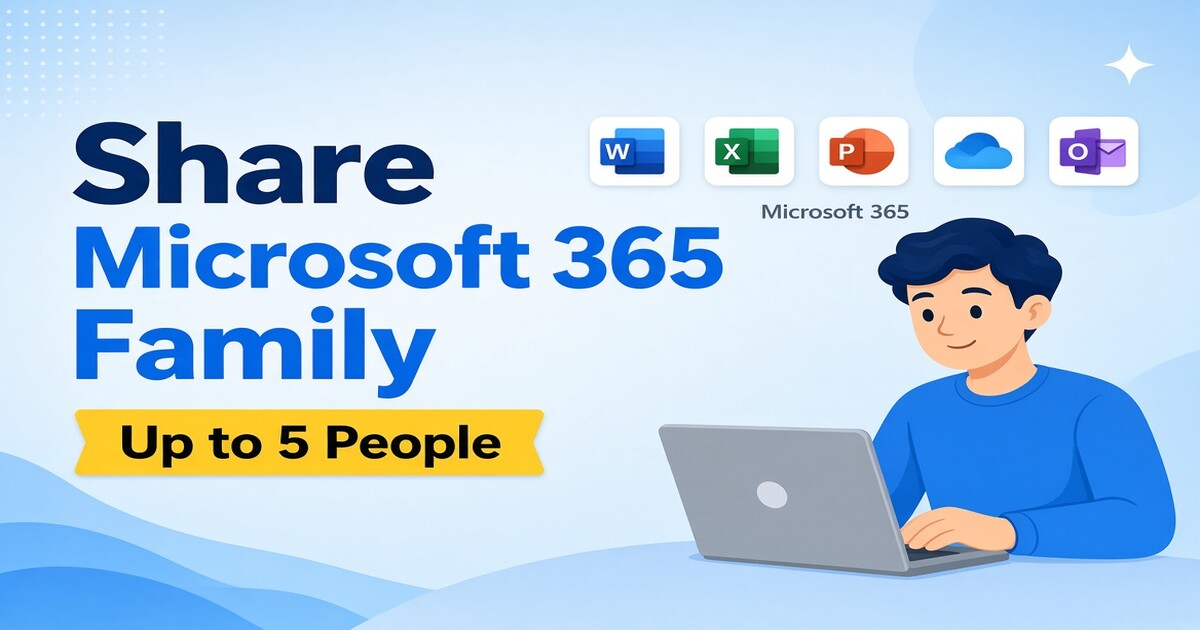
共享 Microsoft 365 Family 时,你应通过 Microsoft 账户的服务页面邀请他人,而不是把密码交给他们。该计划总共可供最多六人使用,即你和另外五人;每人都可获得独立的 1 TB OneDrive 存储空间,并可在最多五台设备上安装应用 [1]。发送邀请很简单,容易出问题的地方在于,你可能以为每个人都清楚自己接受的是什么、哪些内容会保持私密,以及计划变更时会发生什么。本指南将介绍邀请流程、需要注意的限制,以及移除成员前应做的检查。
Microsoft 365 Family 共享实际包含哪些内容
Microsoft 365 Family 是一项面向个人消费者的订阅,由一名所有者负责付款,其他每个人都使用独立账户。这并不是让六个人共用同一套登录凭据。所有者管理续订和付款。每位受邀者都使用自己的 Microsoft 账户登录,在自己的设备上安装应用,并将文件存储在自己的 OneDrive 中。除非有人共享文件或文件夹,否则其他成员无法查看彼此的 OneDrive 文件。
| 权益 | 具体内容 |
|---|---|
| 涵盖人数 | 你和最多另外五人,总共六个账户 |
| 应用 | 可在台式电脑、平板电脑和手机上使用 Word、Excel、PowerPoint、Outlook 及其他 Microsoft 365 应用 |
| 设备安装数量 | 每人最多五台设备 |
| OneDrive | 每人 1 TB,与其他人的存储空间分开 |
| 付款 | 由一名所有者付款并管理续订 |
Microsoft 在其 Family 计划页面列出了这些限制 [1]。成功邀请他人并不会让你成为对方文件的所有者,也不会将该计划变为商业许可证,或免除 Microsoft 条款中的家庭住户定义。成员也不能因此更改你的付款设置。决定邀请谁时,这些界限都很重要。
发送邀请前需要准备什么
打开共享页面之前,请确认四件事。
- 订阅处于有效状态,且显示为 Microsoft 365 Family,而不是 Personal。
- 你已登录购买该计划的 Microsoft 账户。
- 你拥有每位受邀者用于 Microsoft 账户的电子邮件地址。
- 你已查看所在地区的家庭住户规则。
Microsoft 将 Family 共享描述为家庭住户的一项权益。邀请表单可能不会检查地址,但电子邮件邀请发送成功并不会改变相关条款。如果你想与不属于同一住户的人共享,请在依赖该计划之前阅读所在地区现行的 Microsoft 服务协议。对于同住的室友或家人,操作流程相同。
如何逐步共享 Microsoft 365 Family
第 1 至 6 步为必需步骤,第 7 和第 8 步为可选步骤。
- 必需。使用所有者账户登录 account.microsoft.com/services [2]。
- 必需。在列表中找到 Microsoft 365 Family,然后打开“管理”或“共享”。
- 必需。选择“共享”,输入最多五个电子邮件地址,每人一个。
- 必需。发送邀请。
- 必需。请每个人从自己的电子邮件中接受邀请,并使用自己的 Microsoft 账户登录。
- 必需。让每个人安装 Microsoft 365 应用,使用受邀的同一个账户登录,然后打开 OneDrive,确认拥有 1 TB 存储空间。
- 可选。如果需要协作处理文件,可在 OneDrive 中创建共享文件夹。共享文件夹与共享订阅是两回事。
- 可选。在 Microsoft 账户的设备列表中重命名每台设备,以便管理安装时区分。
如果没有“共享”选项,请先暂停操作。Personal 计划、已过期的订阅或通过其他供应商购买的计划,都可能导致共享控件不显示。排查邀请问题之前,请先检查计划名称和状态。
受邀者看到的邀请是什么样的
邮件由 Microsoft 发出,而不是由你发出,其中包含一个接受邀请的链接。受邀者点击链接,使用 Microsoft 账户登录或创建账户,然后确认邀请。接受后,该计划会显示在其个人账户页面的“服务和订阅”下 [2]。之后,他们可以从 Microsoft 365 安装应用,并使用同一账户登录。
注意两个细节可以避免大多数求助问题。首先,受邀者必须使用收到邀请的电子邮件地址,或与该地址关联的 Microsoft 账户。其次,如果他们已经付费订阅 Microsoft 365 Personal,应在接受邀请前取消订阅或等待其到期,否则可能出现付款或订阅冲突。他们自己的文件仍保留在自己的 OneDrive 中。接受邀请不会将文件移入你的账户。
共享 Microsoft 365 Family 时的常见问题
| 问题 | 可能原因 | 检查事项 |
|---|---|---|
| 没有“共享”选项 | 计划为 Personal、已过期或由其他供应商管理 | 打开“服务”,确认计划名称和状态 |
| 一直收不到邀请 | 电子邮件地址错误、被垃圾邮件过滤器拦截,或登录地址不同 | 重新发送到准确的 Microsoft 账户电子邮件地址 |
| 收件人看到订阅冲突 | 其自己的 Microsoft 365 计划仍处于有效状态 | 取消旧计划或等待其到期,然后接受邀请 |
| 应用显示未获得许可 | 他们在接受邀请前安装了应用,或使用错误的账户登录 | 退出登录,使用受邀账户登录,然后打开应用 |
| OneDrive 仍显示免费容量 | 账户错误或同步延迟 | 在服务页面确认计划,然后退出并重新登录 |
这些页面的具体措辞和账户变更所需的时间由 Microsoft 决定。如果解决方法与你看到的情况不符,请以服务页面的信息为准,而不是参考过时的教程。计划名称、状态和受邀电子邮件地址提供的信息比单独的错误消息更多。
如何移除成员或停止共享
移除成员需要由付款所有者操作。登录 account.microsoft.com/services [2],打开 Microsoft 365 Family,选择“管理”,在共享列表中找到该成员,然后选择“移除”并确认更改。所有者将保留订阅,其他成员也将继续拥有访问权限。
移除任何人之前,请先检查退出后的影响。请对方打开 OneDrive,查看存储了多少数据。Family 权益结束后,其存储空间限额可能降至免费额度,超出限额的文件可能变为只读或停止同步。他们应先下载或转移重要文件。如果你曾共享自己的 Microsoft 账户密码,请更改密码并启用两步验证。官方共享功能不需要你向任何人提供密码。
共享 Microsoft 365 Family 是否安全、值得使用
官方 Family 共享比共用一套登录凭据更安全,因为每个人都拥有独立账户和文件,并在自己的设备上安装应用。所有者无需更改任何人的密码即可移除其访问权限。主要风险在于付款和各方预期。所有者控制续订;如果所有者取消订阅或移除某位成员,该成员可能失去访问权限。而且,即使邀请发送成功,家庭住户条款仍然适用。
如果同一家庭中有两到六人需要桌面版应用程序和一定容量的 OneDrive 存储空间,这个方案值得考虑。由于 Microsoft 365 Family 是面向个人消费者的方案,对于需要管理员控制、共享邮箱或合规功能的企业来说,它不太合适。对于只偶尔需要使用 Office 网页版的人来说,这个方案也不太合适。
如果你正在比较第三方平台上的共享订阅与 Microsoft 自家的 Family 共享服务,应将它们视为不同的产品。请确认由谁控制账户、如何获得访问权限、密码更改后会发生什么,以及是否可以退款。只有在访问方式和支持条款清晰的情况下,低月费才有实际价值。
比较共享订阅的简单方法
如果你正在比较流媒体和数字服务的共享订阅选项,可以先了解每月总费用及相关支持条款。DolOffer 列出了提供实时交付、一键重置密码、SSL 加密支付和 24 小时退款保证的共享方案。付款前,请确认方案内容、设备数量限制、续订条款以及联系支持团队的方式。访问网站比较选项,然后将服务名称、方案期限和你使用的设备告知其全天候在线客服。
常见问题
我可以与朋友共享 Microsoft 365 Family,还是只能与家人共享?
Microsoft 将该方案描述为供同一家庭使用的权益,因此最稳妥的做法是与同住的人共享。邀请表单可能不会检查地址,但成功发送邀请并不会改变条款。如果你想与不同住的朋友共享,在依赖此方案之前,请先查看你所在地区现行的 Microsoft 服务协议。对于住在同一住所的家人或室友,邀请流程相同。
一个 Microsoft 365 Family 方案可以供多少人使用?
总共最多六人,即所有者加上最多五名其他用户 [1]。每个人都需要自己的 Microsoft 账户,并接受单独的邀请。该方案并非让六个人使用同一个登录账户。通过独立账户,每个人都能获得自己的 1 TB OneDrive 存储空间,以及在五台设备上安装应用程序的权限。
每个人都有自己的 OneDrive 存储空间吗?
是的。每位受邀者都会获得与自己的 Microsoft 账户关联的 1 TB OneDrive 存储空间 [1]。所有者不会获得一个 6 TB 的共享存储空间。如果有人需要协作,可以从自己的 OneDrive 共享文件或文件夹。除此之外,他们的文件会保持私密。
如果我从 Microsoft 365 Family 中移除某人,会发生什么?
被移除的人会失去 Family 权益,包括 1 TB OneDrive 存储空间,以及依赖订阅才能使用的已安装应用程序。他们的文件不会自动删除,但超出免费存储空间上限的文件可能会变为只读或停止同步。移除他们之前,请让他们下载或转移重要数据。所有者的文件不受影响。
两个人可以使用同一个 Microsoft 账户共享 Microsoft 365 Family 吗?
虽然可以在多台设备上登录同一个账户,但这并不是该方案预期的共享方式。一个账户只有一个 OneDrive 和一组设备数量限制,而且使用该账户的所有人都能看到相同的文件。使用独立账户更安全,也符合 Microsoft 设计 Family 共享功能的方式。每个人应使用一份邀请。
参考资料
[1] Microsoft,“Microsoft 365 Family”,microsoft.com。[在线]。网址:https://www.microsoft.com/en-us/microsoft-365/family
[2] Microsoft,“服务和订阅”,microsoft.com。[在线]。网址:https://account.microsoft.com/services