在桌面浏览器上看起来很清晰的 YouTube 横幅,在手机上可能会把频道名称裁掉。问题通常不在于图片质量,而在于裁剪方式。YouTube 横幅尺寸之所以重要,是因为同一个上传文件在桌面上显示为宽横条,在移动设备上显示为较窄的横条,在电视上则显示完整的 16:9 图片。只要把最重要的文字和标志放在安全区域内,设计在各种屏幕上都能清晰可读。本文将介绍确切尺寸、安全区域,以及避免横幅更新失败的上传检查步骤。
正确的 YouTube 横幅尺寸是多少?
先创建一个 2560 x 1440 像素的画布。这是 YouTube 推荐的横幅尺寸,因为它能提供足够的分辨率,让图片无需放大即可在电视屏幕上显示。YouTube 接受的最小尺寸为 2048 x 1152 像素。文件大小应低于 6 MB,格式可使用 JPG、PNG、GIF 或 BMP。平台不支持动态 GIF,因此请上传静态图片。
| 显示位置 | 尺寸(像素) | 说明 |
|---|---|---|
| 推荐上传尺寸 | 2560 x 1440 | 完整的 16:9 画布,呈现最清晰的效果 |
| 最低上传尺寸 | 2048 x 1152 | 不要上传低于此尺寸的图片 |
| 桌面裁剪区域 | 2560 x 423 | 浏览器显示一条宽水平横条 |
| 移动设备裁剪区域 | 1546 x 423 | 将标志和文字放在此区域内 |
| 电视显示区域 | 2560 x 1440 | 电视上可看到完整图片 |
| 最大文件大小 | 6 MB | JPG、PNG、GIF 或 BMP |
如果你的设计应用只提供社交媒体封面预设,不要使用 1920 x 1080 的缩略图预设。这个宽高比不合适,在桌面上会被裁掉更多内容。
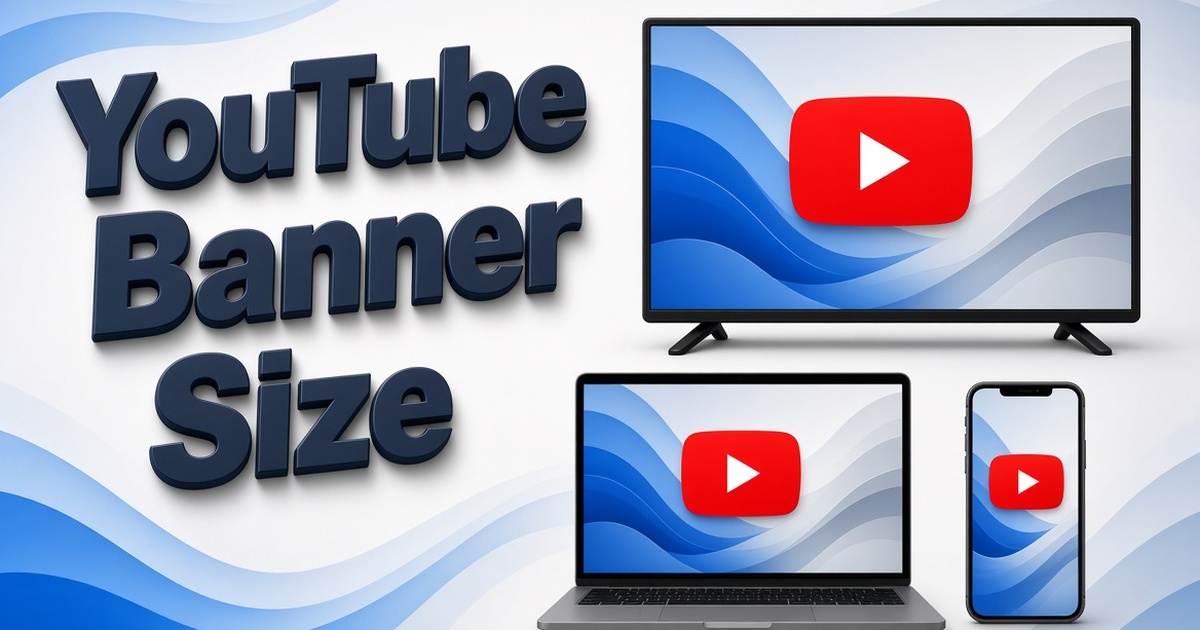
同一张 YouTube 横幅在桌面、移动设备和电视上如何显示?
一张图片,三种布局。上传 2560 x 1440 的横幅后,YouTube 并不会在所有位置显示完整文件,而是会根据各屏幕的形状裁剪图片。因此,横幅边缘并不适合放置文字或标志。
桌面裁剪区域
桌面浏览器会显示设计图中一条宽水平区域,约为 2560 x 423 像素。16:9 画布的顶部和底部可能完全不会显示。如果频道名称靠近顶部或底部边缘,在笔记本电脑上可能会消失。
移动设备裁剪区域
手机和平板电脑会显示较小的横条;对文字最重要的显示区域通常为 1546 x 423 像素。左右两侧可能超出可视范围。请将文字标志和简短标语放在这条横带的中央。
电视显示区域
大屏幕上的 YouTube 应用会使用完整的 2560 x 1440 图片作为背景。这是主要显示位置中唯一能看到整个画布的地方。照片、纹理和装饰边缘在这里都很合适,但过于繁杂的细节可能让频道导航后方显得杂乱。
什么是 YouTube 横幅安全区域?内容为什么会被裁掉?
YouTube 横幅安全区域是画布中央在不同设备上裁剪后仍能保留的部分。实际设计时,应将所有重要文字和标志放在图片中央 1546 x 423 像素的范围内。在某些移动设备布局中,即使这个范围也可能被头像和频道名称部分遮挡,因此要留出空白。
内容被裁掉,大多是因为设计师从宽构图入手,并将文字推向边缘。手机裁剪时,左右两侧各约三分之一会被移除;桌面裁剪时,顶部和底部会被移除。如果读者看不到品牌或推广内容,横幅就无法发挥作用。
标语位于底部边缘以外的横幅,通常会先在手机上出现问题。文字可能只显示一半,看起来像出了故障,而不只是被裁剪。如果你在手机预览中看不到完整语句,请将它移向中央或删除。
如果你的频道使用共享 YouTube 订阅或受管理账户,请在更换横幅前确认登录和账户恢复信息。DolOffer 共享 YouTube 方案包含一键重置密码和全天候在线支持,方便你在需要时快速恢复访问权限。安排更新前,请在产品页面查看当前共享 YouTube 方案的详细信息。
如何上传和预览 YouTube 横幅?
使用 YouTube Studio 而不是移动应用,可以获得最完整的预览。上传流程很简单。
- 打开 YouTube Studio,点击左侧的“自定义”。
- 点击“品牌”,然后点击“横幅图片”。
- 选择一个 2560 x 1440、大小低于 6 MB 的 JPG 或 PNG 文件。
- 使用预览工具检查桌面、移动设备和电视上的裁剪效果。
- 发布更改,然后在手机和电脑上打开你的频道,确认最终效果。
发布后,请先清除浏览器缓存,再查看新横幅。即使上传成功,部分回访用户仍可能在短时间内看到旧图片。
更换 YouTube 横幅前应该检查什么?
准备发布时如果无法登录账户,横幅重新设计的工作就会受阻。密码重置、第二步验证提示和共享登录权限都可能造成与设计无关的障碍。更换横幅前,请确认恢复邮箱是最新的,并确保账户所有者或订阅持有人已提供你所需的访问权限。
如果你通过共享订阅管理 YouTube,DolOffer 提供实时交付、一键重置密码、SSL 加密支付和全天候客户服务,让交接更加简单。当你需要在同一天登录、上传横幅并确认实际显示效果时,这些服务尤其有用。
下次更新频道前,请在产品页面比较当前共享 YouTube 方案的价格和账户共享选项,发送邮件至 [email protected],或拨打联系页面上显示的支持电话。
上传 YouTube 横幅前还需要了解什么?
YouTube 横幅必须正好是 2560 x 1440 吗?
不必。2560 x 1440 画布是推荐的 YouTube 横幅尺寸,并非硬性要求。YouTube 接受最小为 2048 x 1152 像素的图片。使用较大尺寸的好处是更灵活:2560 x 1440 文件可为电视屏幕提供完整的 16:9 原始图片,也有足够的分辨率,让桌面和移动设备上的裁剪区域保持清晰。如果你只有 2048 x 1152 的设计,也可以使用,但由于原始图片的像素较少,文字在大型电视上可能显得不够清晰。
如果我上传较小的 YouTube 横幅,会发生什么?
这取决于图片有多小。如果图片达到或超过 2048 x 1152 像素,YouTube 会接受,主要风险是在电视屏幕上显得不够清晰。低于最低尺寸时,平台可能会拒绝文件或将图片拉伸以适应显示区域,导致标志变形、文字更难辨认。即使原始文件看起来很清晰,拉伸后的横幅也常常显得模糊,因为上传的图片没有足够的像素供裁剪区域使用。如有疑问,请以 2560 x 1440 像素重新制作设计,并以高质量导出。
我可以在移动设备和桌面上使用同一张横幅吗?
很多人以为每种设备都需要单独的横幅文件,但 YouTube 频道图片并不是这样运作的。你只需上传一张图片,YouTube 就会自动裁剪。关键是设计一次,并将重要内容居中。把标志、频道名称和简短的价值主张放在中央 1546 x 423 的安全区域内,然后让装饰背景填满更大的 2560 x 1440 画布。这样一来,同一张横幅在手机、笔记本电脑和电视上都会显得经过精心设计。
为什么我的 YouTube 横幅看起来模糊?
在我们的客服对话中,横幅模糊几乎总是由三个原因造成:使用低分辨率原始素材、导出时压缩程度过高,或者上传小于 2048 x 1152 的图片,导致 YouTube 将其拉伸。解决方法是以 2560 x 1440 像素重新制作设计,导出小于 6 MB 的 PNG 或高质量 JPG,并避免放大小尺寸的标志。放大预览时,文字边缘应保持清晰。如果文件大于 6 MB,请在上传前进行压缩,但不要以低质量导出。如果你正准备更新频道,需要在上传前确认账户套餐,请查看 DolOffer 产品页面上目前提供的 YouTube 共享订阅选项。