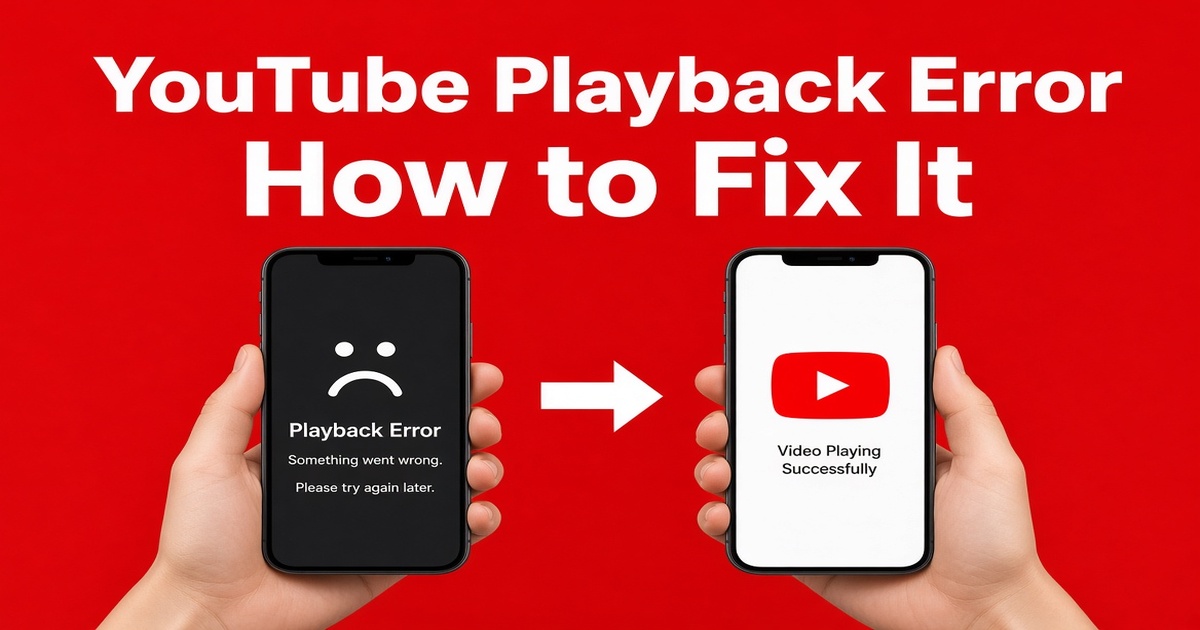
当 YouTube 视频无法播放时,解决方法通常比看起来更简单。大多数播放错误源于四个方面:过期的应用缓存、不稳定的网络连接、浏览器或设备设置,或账号层面的限制。本指南将先介绍解决 YouTube 播放错误的最快方法,再讲解一般指南经常忽略的订阅相关原因。你不需要重置手机或创建新的 Google 账号。按顺序逐项检查,就能找到解决错误的方法,同时保留观看记录和下载内容。
为什么 YouTube 播放错误会在任何设备上发生
当应用或浏览器无法获取、解码或维持视频流时,视频播放就会停止。最常见的原因包括 Wi-Fi 切换不稳定、应用缓存损坏、登录令牌过期,或浏览器扩展程序阻止播放器运行。在共享 Premium 方案中,即使网络正常,账号或设备名额发生变化也可能显示相同的错误消息。
| 情况 | 可能原因 | 最快的检查方法 |
|---|---|---|
| 视频一直停留在加载转圈界面 | 连接不稳定或 DNS 问题 | 重启路由器或切换网络 |
| 有声音但画面黑屏 | 硬件加速或应用版本过旧 | 更新应用或关闭硬件加速 |
| 发生错误,点按重试 | 临时应用冲突 | 强制停止并重新打开 |
| 只有一个个人资料出现播放错误 | 个人资料限制 | 切换到正确的个人资料 |
| 离线播放下载内容失败 | 许可更新期限已过 | 重新联网并更新下载内容 |
| 更改方案后出现播放错误 | 账号或订阅同步问题 | 退出后重新登录 |
播放错误消息本身并不能确定具体原因。网络中断、播放器版本过旧或个人资料已退出登录,都可能显示相同的提示。因此,下面的快速检查按照从容易恢复到较为复杂的顺序排列。更改任何账号设置之前,先完成前三项。
解决大多数播放错误的快速方法
按顺序完成以下步骤。大多数 YouTube 播放错误在第六步之前就能解决。
- 强制停止应用并重新打开。在 Android 上,依次打开“设置”“应用”“YouTube”,然后选择“强制停止”。在 iPhone 上,从应用切换器中完全关闭应用。
- 按正确顺序重启网络。关闭设备,再关闭路由器,等待 30 秒,然后打开路由器,最后打开设备。
- 清除 YouTube 应用缓存。在 Android 上,依次打开“设置”“应用”“YouTube”“存储空间”,然后选择“清除缓存”。除非下一步无效,否则不要清除数据。
- 更新 YouTube 应用或浏览器。过时的播放器版本可能会在没有提示的情况下无法播放新的视频格式。
- 在电脑上停用广告拦截器和隐私扩展程序。某些扩展程序会干扰播放器的请求流程,导致出现容易误导人的播放错误。
- 退出 YouTube 后重新登录。这会刷新账号令牌,并解决大多数与个人资料有关的错误。
如果这六项检查仍未解决错误,接下来请检查账号和订阅设置。
可能阻止播放的账号和订阅设置
一个不太明显的原因是与视频播放器关联的账号状态。如果登录的个人资料开启了受限模式、品牌账号和个人账号混用,或 YouTube Premium 方案注册了过多活跃设备,都可能出现播放错误。如果你使用共享方案,最后一点比大多数用户想象的更重要。
- 检查右上角当前使用的个人资料。受限制的个人资料可能会阻止播放特定视频,并显示容易误导人的播放消息。
- 如果在不同应用中都遇到同样的错误,请从所有设备退出登录。共享方案的设备名额用尽时也可能出现同样的情况。
- 确认 YouTube Premium 方案的状态和续订日期。共享方案一旦中断,可能在付款通知送达主要持有人之前,就已无法使用 Premium 播放和下载功能。
如果错误是在更改共享 YouTube Premium 方案后出现的,请先确认有效方案和设备名额数量,再深入检查硬件。打开 DolOffer 控制台,查看当前状态;如果名额分配似乎有误,请联系全天候支持团队。
手机、浏览器和电视的专属解决方法
手机和平板电脑
在 Android 上,先清除缓存并强制停止应用。如果错误持续,请卸载并重新安装 YouTube。在 iPhone 上,更新 iOS、暂时关闭私密中继;如果仍无法播放,请重新安装应用。排查期间请关闭省电模式,因为它可能限制后台流媒体播放,并在网络较慢时触发错误。
桌面浏览器
使用最新版本的 Chrome、Edge、Firefox 或 Safari。在浏览器设置中关闭硬件加速,然后重新加载视频。只清除 youtube.com 的 Cookie,不要清除整个浏览器的数据。尝试打开已禁用扩展程序的无痕窗口。如果视频能在该窗口播放,问题就在于扩展程序或损坏的网站数据。
智能电视和流媒体设备
在电视上,强制关闭 YouTube 应用,从应用商店重新安装;如果可能,请从 Wi-Fi 切换到有线连接。一些较旧的电视不再接收播放器更新,即使网络状况良好也会出现播放错误。更换任何设备之前,先检查设备的系统更新菜单。
如何预防 YouTube 播放错误
保持应用、网络和账号状态正常,有助于减少播放失败。及时更新 YouTube 应用或浏览器,每月清除一次缓存,播放高清视频时保持 5 GHz Wi-Fi 网络稳定。如果你会离线观看,请至少每 30 天将设备连接互联网一次,以维持下载内容的许可。
如果使用共享 YouTube Premium 方案期间不断遇到播放错误,最快的方法是从订阅方面检查方案。查看 DolOffer 控制台,确认方案处于有效状态,并确保正在使用的设备已分配正确的设备名额。如果名额或方案状态有问题,通常可以在 DolOffer 上一键重置;如果错误仍未解决,全天候支持团队可以指导你处理。
关于 YouTube 播放错误的常见问题
为什么重启手机后,YouTube 仍然提示发生错误?
仅靠重启通常无法清除损坏的应用缓存或过期的登录令牌。强制停止 YouTube 应用、清除缓存,并将路由器关闭 30 秒,然后再次重启手机。如果错误持续,请退出 YouTube 后重新登录。这一系列步骤可以同时刷新播放器、网络连接和账号令牌。
广告拦截器会导致 YouTube 播放错误吗?
很多人以为广告拦截器只会移除广告。在 YouTube 上,某些广告拦截器也会干扰播放器的请求顺序,造成看起来与播放错误完全相同的情况。停用广告拦截器或将 youtube.com 添加到例外列表,然后重新加载页面。如果恢复播放,原因就是该扩展程序。你也可以在禁用扩展程序的无痕窗口中测试同一个视频。
清除 YouTube 缓存会删除我的观看记录或下载内容吗?
这取决于你选择清除缓存还是清除数据。清除缓存不会删除观看记录或下载内容,只会移除帮助应用快速加载的临时文件。清除数据的影响更大,可能会移除已下载的视频,因此除非清除缓存和重新登录都无效,否则请避免选择此选项。
共享 YouTube Premium 方案会导致播放错误吗?
从 DolOffer 遇到的订阅问题来看,答案是肯定的。当共享套餐没有可用的设备名额、套餐已续订但应用仍在使用旧令牌,或者个人资料已切换到套餐持有人以外的账户时,有时会出现播放错误。更换硬件之前,请先退出登录并重新登录,然后在 DolOffer 控制面板中查看套餐状态。一键重置密码或刷新设备名额通常就能立即解决错误。