iPhone이 고장 나거나, 휴대전화를 잃어버리거나, iOS 업데이트에 실패했다고 해서 수년간의 사진과 대화를 잃을 필요는 없습니다. 문제가 생기기 전에 백업을 설정하면 됩니다. iPhone을 iCloud에 백업하는 방법을 익히는 데는 몇 분밖에 걸리지 않지만, 실제로 무엇이 업로드되는지와 이를 저장할 유료 저장 공간이 충분한지 확인하는 단계는 많은 사람이 놓칩니다. 변경할 설정과 첫 백업을 방해하는 저장 공간 문제, 백업을 최신 상태로 유지하는 간단한 확인 방법을 살펴보겠습니다.
iCloud 백업에는 실제로 무엇이 저장되나요?
iCloud 백업은 휴대전화에 있는 모든 것을 그대로 복제하지는 않습니다. 앱 데이터, 기기 설정, 홈 화면 구성, 메시지, Apple 서비스의 구입 내역을 저장합니다. 연락처, 캘린더, 메모, iCloud 사진을 포함해 이미 iCloud에 저장된 항목은 대부분 백업에서 제외됩니다. 이 차이에 따라 백업에 필요한 저장 공간이 달라지므로 확인하는 것이 중요합니다.
| 데이터 유형 | iCloud 백업에 포함되나요? | 확인할 사항 |
|---|---|---|
| 메시지 및 통화 기록 | 예 | 해당 옵션을 끄지 않으면 백업됨 |
| 기기 설정 | 예 | 홈 화면 구성 및 시계 설정 |
| 사진 및 동영상 | iCloud 사진이 꺼져 있을 때만 포함 | iCloud 사진이 켜져 있으면 별도로 동기화됨 |
| 앱 데이터 | 대부분의 앱이 포함됨 | 일부 앱은 자체 계정에서 데이터를 복구함 |
| 건강 데이터 및 키체인 | 예 | 암호화되어 저장됨 |
| Face ID 및 Touch ID | 아니요 | 기기에만 저장됨 |
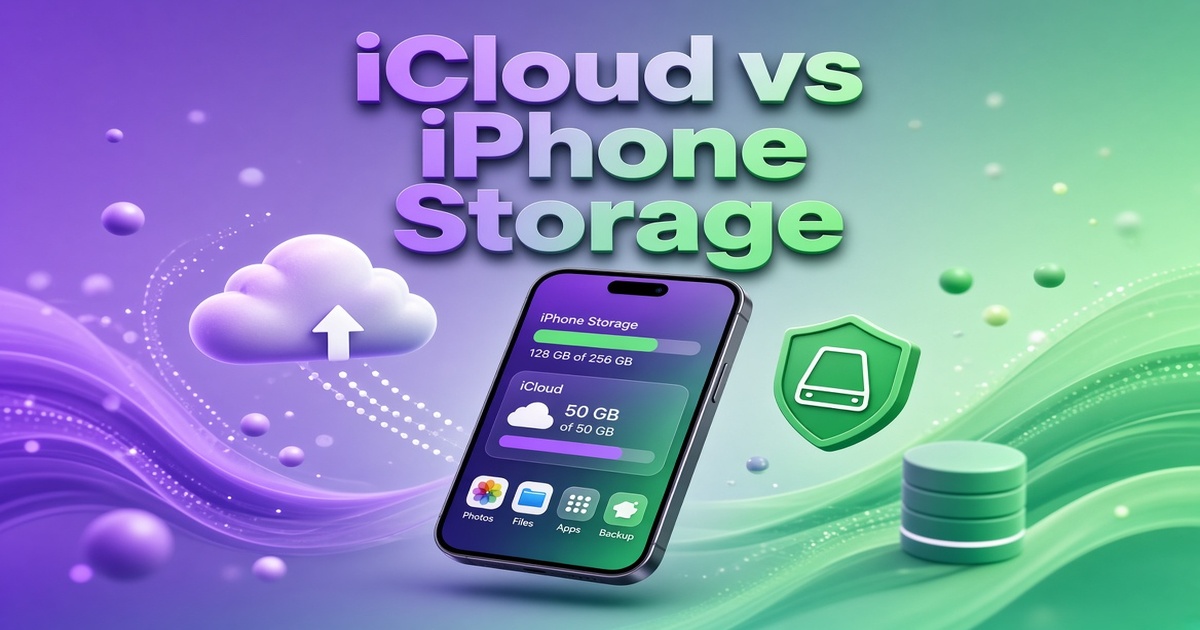
시작하기 전에 설정을 열고 이름을 탭한 다음 iCloud를 선택하여 iCloud 사진이 이미 켜져 있는지 확인하세요. 켜져 있다면 사진은 백업 크기에 추가되지 않습니다. 꺼져 있다면 백업에 모든 사진과 동영상이 포함되므로 보통 이때 무료 5 GB 공간이 부족해집니다.
iCloud 백업은 어떻게 켜나요?
- iPhone을 Wi-Fi 네트워크에 연결하고 전원에 꽂습니다.
- 설정을 열고 상단의 이름을 탭합니다.
- iCloud를 탭한 다음 iCloud 백업을 탭합니다.
- 이 iPhone 백업을 켭니다.
- 지금 백업을 탭하고 상태 문구가 사라질 때까지 휴대전화의 Wi-Fi 연결을 유지합니다.
이 다섯 단계로 첫 백업을 시작할 수 있지만, 이후 백업은 휴대전화가 전원에 연결되고 잠겨 있으며 Wi-Fi에 연결된 경우에만 자동으로 실행됩니다. 여행이 잦다면 몇 주 동안 세 조건을 모두 충족하지 못할 수 있습니다. 백업이 오래된 가장 흔한 이유는 며칠 밤 동안 이 세 가지 자동 백업 조건 중 하나가 충족되지 않았기 때문입니다.
첫 백업에는 얼마나 걸리나요?
첫 백업은 예상보다 오래 걸리는 경우가 많습니다. 데이터가 5 GB에서 10 GB인 iPhone은 빠른 가정용 Wi-Fi 연결에서 15~45분 안에 완료될 수 있습니다. 사진과 앱 데이터가 60 GB인 휴대전화는 특히 오래된 공유기나 혼잡한 네트워크를 사용하면 몇 시간이 걸릴 수 있습니다. 업로드는 휴대전화의 다른 작업과도 자원을 나눠 쓰므로, 밤에 백업을 시작하고 휴대전화를 잠근 채 전원에 연결해 두는 것이 좋습니다.
업로드가 느린 문제를 해결하는 데 시간을 쓰기 전에 설정에 표시된 백업 크기와 iCloud에 남은 저장 공간이라는 두 가지 수치를 확인하세요. 백업이 남은 공간보다 크다면 설정을 바꿔도 해결되지 않습니다. 앞으로 12개월 동안의 사진과 앱 데이터를 담을 수 있는 유료 iCloud 요금제를 비교한 다음 업로드를 다시 시작하세요.
첫 백업 전에 공간을 확보하려면 어떻게 해야 하나요?
iCloud 공간을 확보하는 것이 항상 해결책은 아니지만, 백업 크기가 한도를 조금 넘는 경우에는 효과가 있습니다. 일반적으로 사진보다 오래된 기기 백업을 삭제할 때 더 많은 공간을 확보할 수 있습니다. 설정으로 이동해 이름을 탭하고 iCloud를 탭한 다음 계정 저장 공간 관리를 선택하세요. 오래된 iPhone의 백업이 여전히 3 GB에서 10 GB를 차지하고 있을 수 있습니다. 오래된 백업을 삭제하면 유료 요금제 없이 새 백업이 성공하는 경우가 많습니다.
오래된 백업을 확인한 다음에는 용량이 큰 메시지 첨부 파일과 스트리밍 또는 소셜 앱의 데이터를 살펴보세요. 일부 앱은 계정을 통해 개발자의 서버에 콘텐츠를 저장하므로 백업할 필요가 없습니다. iCloud 백업 목록에서 해당 앱을 끄면 휴대전화의 내용을 삭제하지 않고도 업로드 크기를 줄일 수 있습니다.
언제 iCloud 저장 공간을 추가로 구입해야 하나요?
오래된 백업과 앱 데이터를 제거한 후에도 무료 5 GB가 가득 찬다면, 백업을 저장하고도 여유가 있는 가장 작은 iCloud 요금제를 구입하는 것이 현실적인 해결책입니다. 사진을 별도로 동기화한다면 50 GB 요금제는 대부분의 휴대전화 한 대를 백업하기에 충분합니다. 사진 보관함이 더 크거나 특히 가족 한 명과 저장 공간을 공유한다면 200 GB 요금제가 필요한 경우가 많습니다.
저장 공간을 추가로 구입하기 전에 설정을 열고 백업 크기를 다음 단계 요금제의 용량과 비교하세요. 스트리밍 및 기타 디지털 구독에 드는 비용도 줄이고 싶다면 [email protected]으로 이메일을 보내거나 DolOffer 주문 확인서에 표시된 전화번호로 연락하세요. 지금 할 수 있는 일은 간단합니다. 설정을 열고 이름을 탭한 다음 iCloud를 탭하여 백업 크기를 다음 단계 저장 공간 요금제와 비교하세요.
백업하기 전에 더 알아야 할 것은 무엇인가요?
iCloud 사진을 끄면 iPhone에서 사진이 삭제되나요?
아니요. iCloud 사진을 끄면 원본 해상도의 사진이 기기에 유지됩니다. 달라지는 점은 새 사진이 iCloud에 더 이상 업로드되지 않는다는 것입니다. 시간이 지나면 백업에 더 많은 사진 데이터가 포함되어 백업 크기가 커질 수 있습니다. 사진을 안전하게 보관하면서 백업 크기를 작게 유지하려면 iCloud 사진을 켜 두고 기기의 저장 공간을 살펴보세요. 가장 안전한 방법은 중요한 변경을 하기 전에 수동으로 백업하는 것입니다.
새 백업이 이전 백업을 덮어쓰나요?
아니요. 다만 알아둘 점이 있습니다. 새 백업이 생성될 때마다 이전 백업을 대신해 현재 복원 지점이 됩니다. iCloud 백업에서 개별 파일을 찾아보거나 복원할 수는 없습니다. 휴대전화를 지운 후 복원하면 가장 최근에 완료된 백업으로 복원됩니다. 따라서 매일 밤 실행되는 자동 백업이 몇 달 전에 만든 수동 백업보다 안전합니다.
셀룰러 데이터로 iPhone을 백업할 수 있나요?
이동통신사와 iOS 버전에 따라 다릅니다. 기본적으로는 불가능합니다. 표준 iCloud 백업 설정은 Wi-Fi에서 실행됩니다. 일부 이동통신사와 iOS 버전은 셀룰러 데이터로 백업하는 옵션을 제공하지만, 월간 데이터 제공량의 상당 부분을 사용할 수 있습니다. 첫 백업에는 거의 항상 Wi-Fi가 더 나은 선택입니다. 셀룰러 데이터로 백업하다가 중간에 실패해도 사용한 데이터는 제공량에서 차감되며, 네트워크가 혼잡하면 Apple이 백업을 효율적으로 재개하지 못할 수 있습니다.
새 iPhone을 구입하면 어떻게 되나요?
더 중요한 것은 복원할 백업이 충분히 최신 상태인지입니다. 이전 휴대전화가 여전히 켜진다면 내용을 지우기 전에 지금 백업을 실행하세요. 그런 다음 새 iPhone을 켜고 iCloud 백업에서 복원을 선택한 뒤 동일한 Apple 계정으로 로그인하세요. 복원에는 시간이 걸릴 수 있지만 메시지, 설정, 앱 구성이 돌아옵니다. 결정하기 전에 설정에서 현재 백업 크기를 확인하고 다음 단계의 iCloud 저장 공간 요금제와 비교하세요. 이 한 번의 확인으로 복원이 중간에 멈추는 일을 방지할 수 있는 경우가 많습니다.