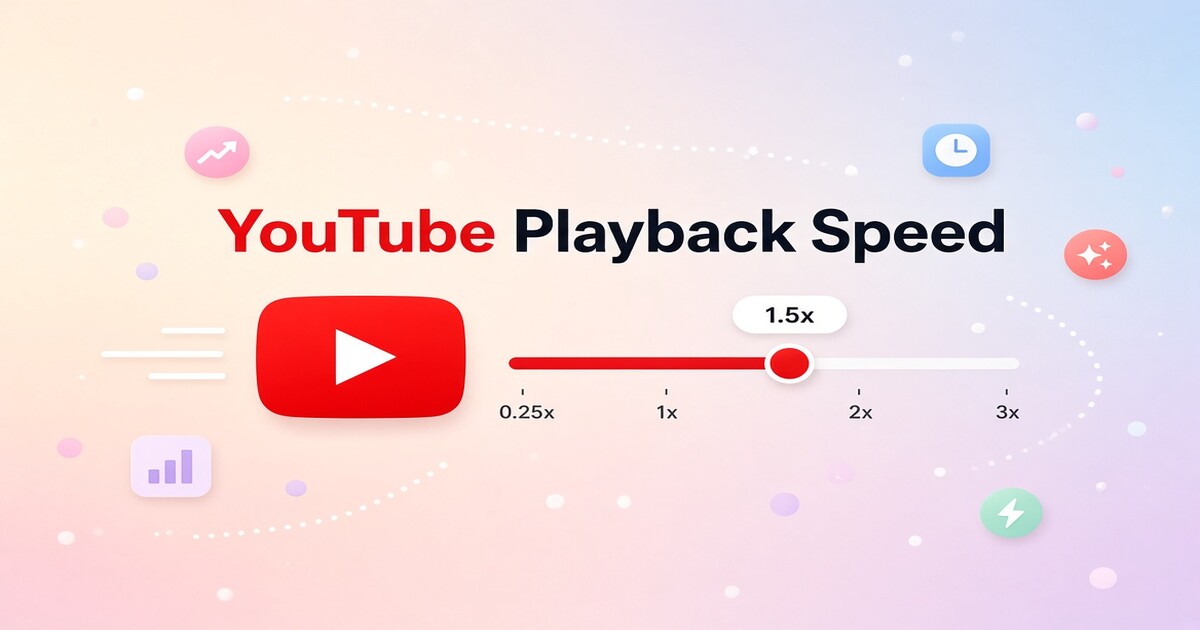
설정 위치만 알면 YouTube에서 재생 속도를 바꾸는 데 10초도 걸리지 않습니다. 데스크톱에서는 플레이어의 톱니바퀴 아이콘을 클릭하고, 모바일에서는 화면을 탭한 후 설정을 여세요. 튜토리얼, 팟캐스트, 강의에는 보통 1.25배속이나 1.5배속을 사용하며, 말이 빠른 사람의 영상을 보거나 언어를 연습할 때는 0.75배속이 적합합니다. 이 가이드에서는 데스크톱, Android, iPhone에서 속도를 바꾸는 방법과 콘텐츠별로 적합한 속도, 속도 조절 옵션이 보이지 않을 때의 해결 방법을 알아봅니다. 공유 YouTube Premium 요금제에 가입할 가치가 있는지도 살펴봅니다.
데스크톱에서 YouTube 재생 속도를 어떻게 바꾸나요?
데스크톱 브라우저에서 속도를 바꾸려면 다음 단계를 따르세요.
- 메뉴를 안정적으로 조작하려면 먼저 동영상을 일시중지하세요.
- 플레이어 오른쪽 하단의 톱니바퀴 아이콘을 클릭하세요.
- 재생 속도를 선택하세요.
- 0.25배속부터 2배속까지 원하는 속도를 선택하세요. 보통은 1배속입니다.
- 메뉴를 닫고 재생을 다시 시작하세요.
Chrome, Edge, Safari, Firefox에서 모두 같은 방법으로 설정할 수 있습니다. YouTube는 현재 동영상에 설정을 적용하며, 새 동영상을 열면 보통 기본 속도로 돌아갑니다. 로그인 여부와 관계없이 이 기능을 사용할 수 있으며 유료 요금제도 필요하지 않습니다.
YouTube 모바일 앱에서 재생 속도를 어떻게 바꾸나요?
iPhone, iPad 또는 Android 휴대전화에서 YouTube 앱을 열고 동영상을 재생하세요. 화면을 한 번 탭해 조작 메뉴를 표시한 다음 오른쪽 상단의 톱니바퀴 아이콘을 탭하세요. 재생 속도를 탭하고 0.25배속부터 2배속까지 원하는 속도를 선택하세요. 메뉴 바깥을 탭하면 새 속도로 동영상이 다시 재생됩니다.
현재 YouTube 앱에서는 톱니바퀴 설정 메뉴 안에 이 기능이 있습니다. 이전 버전을 사용 중이라면 App Store 또는 Google Play에서 앱을 업데이트하면 옵션이 나타날 것입니다. YouTube Shorts는 다른 플레이어를 사용하며, 일부 기기에서는 동일한 속도 메뉴가 표시되지 않습니다.
콘텐츠에 따라 어떤 재생 속도를 선택해야 하나요?
속도는 시청 목적에 따라 선택하면 됩니다. 영화나 뮤직비디오를 보거나 콘텐츠를 처음 시청할 때는 기본 속도를 유지하세요. 수업, 뉴스, 설명 영상은 1.25배속으로 보면 대부분의 내용을 명확하게 들으면서 공백 시간을 줄일 수 있습니다. 이미 알고 있는 주제이거나 긴 녹화 영상을 복습한다면 1.5배속 또는 1.75배속으로 시청 시간을 줄일 수 있지만, 생각할 여유는 줄어듭니다. 언어 학습자는 말을 구분하기 쉬우면서도 음높이가 비교적 안정적으로 유지되는 0.75배속을 자주 사용합니다. 아래 표를 참고해 시작해 보세요.
| 속도 | 가장 적합한 콘텐츠 | 달라지는 점 |
|---|---|---|
| 0.75배속 | 말이 빠른 화자, 언어 연습, 강한 억양 | 말이 느려지고 쉼이 길어짐 |
| 보통 | 영화, 음악, 처음 보는 콘텐츠 | 원래의 속도와 음색 |
| 1.25배속 | 강의, 뉴스, 튜토리얼 | 시간을 약 20% 절약하면서도 자연스럽게 들림 |
| 1.5배속 | 팟캐스트, 긴 분석 영상, 익숙한 자료 | 시간을 약 33% 절약하며 대부분의 청취자에게 명확하게 들림 |
| 1.75배속~2배속 | 복습, 회의 다시 보기, 훑어보기 | 눈에 띄게 빨라져 미묘한 내용을 놓치기 쉬움 |
1.25배속으로 시작해 몇 분간 들어보세요. 편하게 느껴지면 1.5배속으로 올리세요. 문장을 반복해서 재생하게 된다면 속도를 다시 낮추세요. 2배속으로 보다가 핵심을 놓치는 것보다 시간을 더 절약할 수 있습니다.
재생 속도 옵션이 없거나 회색으로 표시되는 이유는 무엇인가요?
조절 옵션이 보이지 않는 경우 대부분 동영상이 아닌 앱이나 브라우저가 원인입니다. 브라우저에서 재생 속도 옵션이 로드되지 않으면 페이지를 새로고침하고 YouTube 사이트 데이터를 삭제하세요. 모바일에서는 앱을 업데이트하세요. 다른 웹사이트에 삽입된 일부 플레이어는 속도 옵션을 숨기므로 YouTube.com이나 앱에서 동영상을 직접 열어 보세요.
일부 TV와 오래된 스트리밍 기기에서는 전체 설정 메뉴가 표시되지 않습니다. TV를 사용 중이라면 플레이어 조작 메뉴를 열어 톱니바퀴 아이콘을 찾아보세요. 다만 모든 모델이 같은 범위의 속도를 지원하지는 않습니다. 실시간 스트림도 일반 업로드 동영상과 재생 방식이 달라 전체 속도 목록이 표시되지 않을 수 있습니다.
재생 속도는 정상적으로 작동하고 광고 중단이나 화면 잠금 시 재생이 멈추는 문제만 남았다면, 공유 Premium 요금제를 계정과 기기에서 이용할 수 있는지 확인해 볼 만합니다. DolOffer는 상품 페이지에 현재 공유 요금제 이용 가능 여부와 실시간 전달 조건을 안내합니다.
YouTube Premium을 이용하면 재생 조작 기능이 더 좋아지나요?
재생 속도는 유료 기능이 아니므로 Premium을 이용해도 추가 속도 옵션이 생기지는 않습니다. 빠른 속도로 오랫동안 시청할 때는 다른 서비스 혜택이 더 유용합니다. 무료 YouTube에서는 광고가 재생을 방해하고 화면을 잠그면 오디오가 멈춥니다. Premium은 대부분의 광고를 건너뛰고, 백그라운드에서 오디오를 계속 재생하며, 오프라인 다운로드 기능도 제공합니다. 공유 요금제를 이용하면 개인 구독의 전체 비용보다 훨씬 저렴하게 이러한 혜택을 누릴 수 있습니다.
DolOffer는 공유 YouTube Premium 요금제를 할인된 가격에 제공하며, 실시간 전달, 원클릭 비밀번호 재설정, SSL 암호화 결제, 24시간 환불 보장을 지원합니다. 공유 이용권과 일반 개인 요금제 사이에서 고민 중이라면 DolOffer 문의 페이지에 안내된 이메일 및 전화 지원 채널을 통해 해당 지역에서 이용할 수 있는지 확인하세요. 그런 다음 상품 페이지에서 오늘의 가격과 재고를 확인하고 더 저렴하게 1.5배속으로 들어보세요.
YouTube 재생 속도 변경에 대해 그 밖에 무엇을 알아야 하나요?
모든 YouTube 동영상의 속도를 바꿀 수 있나요?
일반 동영상은 가능합니다. 데스크톱과 최신 iOS 및 Android용 YouTube 앱에서 조절 기능이 표시됩니다. Shorts, 실시간 스트림, 일부 삽입형 플레이어에는 속도 조절 기능이 표시되지 않을 수 있으며, 일부 TV 앱은 해당 기능이 숨겨진 이전 버전의 플레이어를 사용합니다. 옵션이 없다면 YouTube.com에서 동영상을 직접 열거나 앱을 업데이트하세요. 재생 속도 조절에는 유료 요금제가 필요하지 않으므로, 무료 계정에서 먼저 사용해 본 후 공유 Premium 기능에 추가 비용을 지불할 가치가 있는지 결정할 수 있습니다.
재생 속도를 높이면 목소리가 높고 부자연스럽게 들리나요?
재생 속도를 높이면 목소리가 높고 부자연스럽게 들릴까 봐 걱정하는 사람이 많습니다. 하지만 보통은 그렇지 않습니다. YouTube는 속도가 빨라져도 음높이를 일정하게 유지하므로 말은 빨라지지만 목소리가 높아지지는 않습니다. 다만 일부 청취자는 1.5배속 이상에 적응하는 데 시간이 필요합니다. 1.25배속이 편하다면 그 속도로 동영상 하나를 끝까지 본 후 속도를 높여 보세요. 목표는 문장을 반복해서 재생하지 않으면서 시간을 절약하는 것입니다.
재생 속도가 계속 초기화되는 이유는 무엇인가요?
시청 방식에 따라 다릅니다. YouTube 앱은 현재 사용 중에 마지막 속도를 유지하기도 하지만, 새 동영상을 열거나 앱을 다시 시작하면 기본 속도로 돌아가는 경우가 많습니다. Premium을 사용해도 이런 동작은 달라지지 않습니다. 오랫동안 공부하거나 작업할 때는 앱이 설정을 기억하기를 기대하기보다 동영상이 시작될 때마다 속도를 설정하세요. 이렇게 하면 일정한 습관을 유지하고 동영상 중간에 설정을 바꾸느라 집중이 흐트러지는 일도 피할 수 있습니다.
공유 YouTube Premium 요금제에서도 재생 속도가 똑같이 작동하나요?
비용 측면에서 살펴볼 만한 질문입니다. 재생 속도 기능은 무료 계정과 Premium 계정에서 같으므로, 공유 Premium 요금제는 더 빠른 속도 조절 기능을 잠금 해제하기 위한 것이 아니라 전체 서비스를 더 저렴하게 이용하기 위한 선택입니다. 광고 제거, 백그라운드 오디오 재생, 오프라인 시청을 위한 동영상 다운로드가 주요 혜택입니다. DolOffer는 실시간 전달과 24시간 환불 보장이 포함된 공유 YouTube Premium 요금제를 안내합니다. 결정하기 전에 상품 페이지에서 현재 가격과 지역별 이용 가능 여부를 확인하세요.