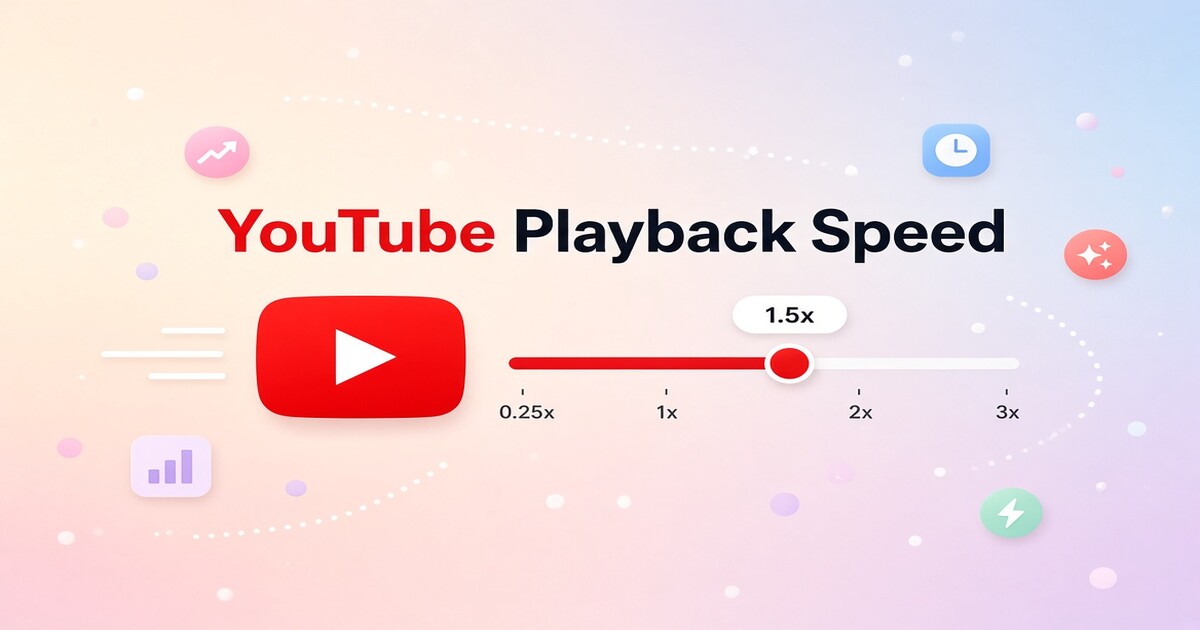
只要知道设置在哪里,在 YouTube 上更改播放速度只需不到十秒。在电脑上,点击播放器中的齿轮图标;在移动设备上,轻触屏幕并打开设置。观看教程、播客和讲座时,大多数人会选择 1.25 倍速或 1.5 倍速;0.75 倍速则适合语速快的讲者和语言练习。本指南将介绍电脑、Android 和 iPhone 上的操作步骤,说明不同内容适合的速度,并帮助解决找不到速度控制选项的问题。此外,还会讨论是否值得加入共享 YouTube Premium 方案。
如何在电脑上更改 YouTube 播放速度?
要在电脑浏览器中更改速度:
- 如果希望菜单保持稳定,可以先暂停视频。
- 点击播放器右下角的齿轮图标。
- 选择“播放速度”。
- 选择 0.25 倍速至 2 倍速之间的任意速度,其中“正常”为 1 倍速。
- 关闭菜单并继续播放。
Chrome、Edge、Safari 和 Firefox 的操作步骤相同。YouTube 会将设置应用于当前视频,打开新视频时通常会恢复为“正常”。无论是否登录,都可以使用此功能,也无需订阅付费方案。
如何在 YouTube 移动应用中更改播放速度?
在 iPhone、iPad 或 Android 手机上,打开 YouTube 应用并播放视频。轻触屏幕一次以显示控制选项,然后轻触右上角的齿轮图标。轻触“播放速度”,然后选择 0.25 倍速至 2 倍速之间的设置。轻触菜单外的区域,视频就会以新速度继续播放。
目前的 YouTube 应用将此功能放在齿轮设置菜单中。如果你使用的是旧版本,请通过 App Store 或 Google Play 更新应用,选项应该就会出现。YouTube Shorts 使用不同的播放器,部分设备不会在其中显示相同的速度菜单。
不同内容应该选择什么播放速度?
速度的选择取决于你的目的。观看电影、音乐视频或首次观看某个内容时,建议保持“正常”速度。观看课程、新闻和讲解视频时,1.25 倍速可以减少空白时间,同时让大部分细节保持清晰。如果你已经熟悉主题,或者正在复习较长的录制内容,1.5 倍速或 1.75 倍速可以缩短观看时间,但留给你思考的时间也会减少。语言学习者经常将视频放慢至 0.75 倍速,因为这样更容易分辨语音,同时音高仍然比较稳定。下表可供快速参考。
| 速度 | 最适合的内容 | 变化 |
|---|---|---|
| 0.75 倍速 | 语速快的讲者、语言练习、较重的口音 | 语速更慢,停顿更长 |
| 正常 | 电影、音乐、首次观看 | 原始节奏和音调 |
| 1.25 倍速 | 讲座、新闻、教程 | 节省约 20% 的时间,听起来仍然自然 |
| 1.5 倍速 | 播客、长篇分析、熟悉的内容 | 节省约 33% 的时间,对大多数听众而言仍然清晰 |
| 1.75 倍速至 2 倍速 | 复习、会议回放、快速浏览 | 速度明显加快,更容易错过细微之处 |
先从 1.25 倍速开始,适应几分钟。如果感觉轻松,再调到 1.5 倍速。如果发现自己需要反复重播句子,就调慢一些。这比以 2 倍速观看却错过重点更节省时间。
为什么播放速度选项消失或显示为灰色?
控制选项缺失大多是由应用或浏览器造成的,而不是视频本身。如果浏览器无法加载播放速度选项,请刷新页面并清除 YouTube 网站数据。在移动设备上,请更新应用。其他网站上的少数嵌入式播放器会隐藏速度选项,因此请直接在 YouTube.com 或应用中打开视频。
部分电视和较旧的流媒体设备不会显示完整的设置菜单。如果你使用电视,请打开播放器控制选项并查找齿轮图标,但要注意并非每个型号都支持相同的速度范围。直播的播放方式也与普通上传视频不同,因此可能不会显示完整的速度列表。
如果播放速度功能正常,剩下的问题只是广告中断或锁屏后停止播放,可以考虑查看共享 Premium 方案是否适用于你的账号和设备。DolOffer 在产品页面列出了当前共享方案的供应情况和实时交付条款。
YouTube Premium 会提供更好的播放控制功能吗?
播放速度不是付费功能,因此 Premium 不会增加额外的速度选项。当你长时间以较快速度观看时,这项服务的其他功能会更有用。免费版 YouTube 会插播广告,锁屏时音频也会停止。Premium 可跳过大部分广告、让音频在后台继续播放,并提供离线下载功能。通过共享方案,享受这些功能的费用远低于完整的个人订阅。
DolOffer 提供折扣共享 YouTube Premium 方案,支持实时交付、一键重置密码、SSL 加密支付和 24 小时退款保证。如果你正在比较共享席位和标准个人方案,可以通过 DolOffer 联系页面列出的电子邮件和电话支持渠道,确认所在地区是否可用。然后在产品页面查看今日价格和库存,以更低的费用开始享受 1.5 倍速播放。
关于更改 YouTube 播放速度,还有什么需要了解?
我可以更改每个 YouTube 视频的速度吗?
普通视频可以。在电脑以及当前版本的 iOS 和 Android 版 YouTube 应用中,都会显示这项控制功能。Shorts、直播和部分嵌入式播放器可能不会显示速度控制选项,少数电视应用使用的旧版播放器也会隐藏这些选项。如果找不到该选项,请直接在 YouTube.com 打开视频或更新应用。调整播放速度无需订阅付费方案,因此你可以先在免费账号中使用,再决定共享 Premium 功能是否值得额外付费。
加快播放速度会让声音变得尖细和不自然吗?
很多人担心加快播放速度会让声音变得尖细和不自然,但通常并非如此。YouTube 会在加快速度时保持音高稳定,所以语速会加快,声音却不会变尖。部分听众仍需要时间适应 1.5 倍速或更高的速度。如果你觉得 1.25 倍速舒适,可以先用这个速度看完整个视频,再进一步加快。目标是节省时间,同时避免因听不清而反复重播句子。
为什么我的播放速度总是重置?
这取决于你的观看方式。YouTube 应用有时会在当前使用期间保留你上次选择的速度,但打开新视频或重新启动应用时,速度通常会恢复为“正常”。Premium 不会改变这一情况。在较长的学习或工作时段中,请在每个视频开始时设置速度,不要依赖应用记住设置。这样可以养成稳定的习惯,也能避免在视频播放过程中分心调整设置。
共享 YouTube Premium 方案的播放速度功能是否相同?
从费用角度来看,这是一个值得考虑的问题。免费账号和 Premium 账号的播放速度功能相同,因此共享 Premium 方案的价值在于以更低费用享受完整体验,而非解锁更快的播放控制功能。它的价值来自移除广告、在后台播放音频以及下载视频供离线观看。DolOffer 列出的共享 YouTube Premium 方案提供实时交付和 24 小时退款保证。做出决定前,请在产品页面查看当前价格及所在地区的供应情况。